
Aide Ranchy
Guide pratique pour patrons, travailleurs et vétérinaires
Ranchy est une application mobile pour gérer le cheptel sur le téléphone, avec ou sans signal. Ce guide explique comment utiliser les fonctions principales (version 1.8). Choisissez la langue avec le sélecteur en haut ; l’interface de l’app est aussi disponible en espagnol, anglais, français, italien et portugais.
Introduction
Ranchy est conçue pour le travail de terrain : peu de gestes, des données claires et un fonctionnement sans internet. Les modifications sont enregistrées sur le téléphone et se synchronisent dès qu’il y a une connexion.
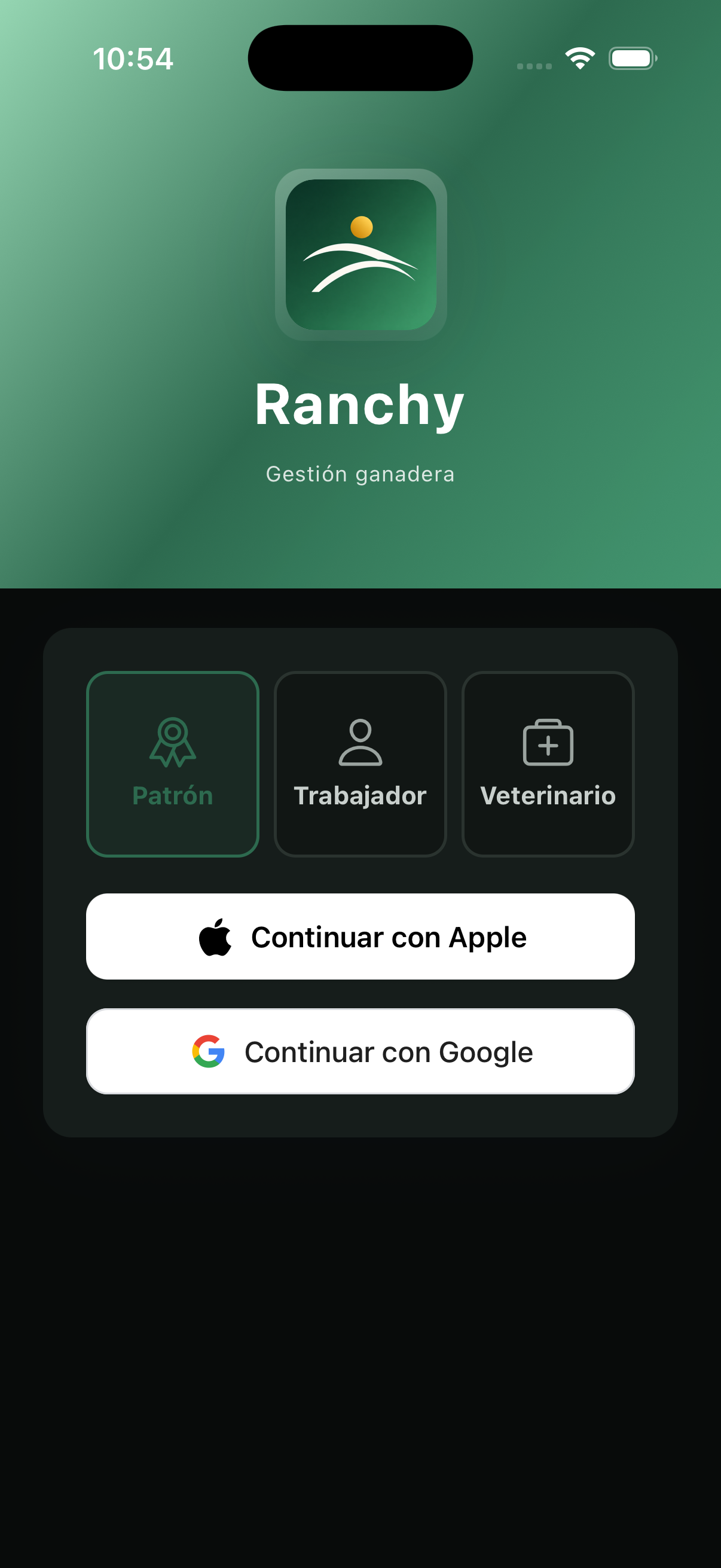
Il existe trois façons de se connecter (onglets sur l’écran de connexion) :
- Patron — propriétaire ou administrateur du ranch. Crée des fermes, invite l’équipe et gère les finances.
- Travailleur — invité par le patron. Enregistre les animaux, les événements et les inventaires selon les permissions accordées.
- Vétérinaire — consultation en lecture seule des animaux que le patron marque comme visibles.
1. Premiers pas
Téléchargez Ranchy depuis l’App Store ou Google Play. À l’ouverture, choisissez votre rôle et connectez-vous avec Google, Apple ou Facebook. L’e-mail du travailleur ou du vétérinaire doit correspondre à celui utilisé par le patron lors de l’invitation.
- Connectez-vous en tant que Patron (première fois) ou avec le rôle qui vous a été attribué.
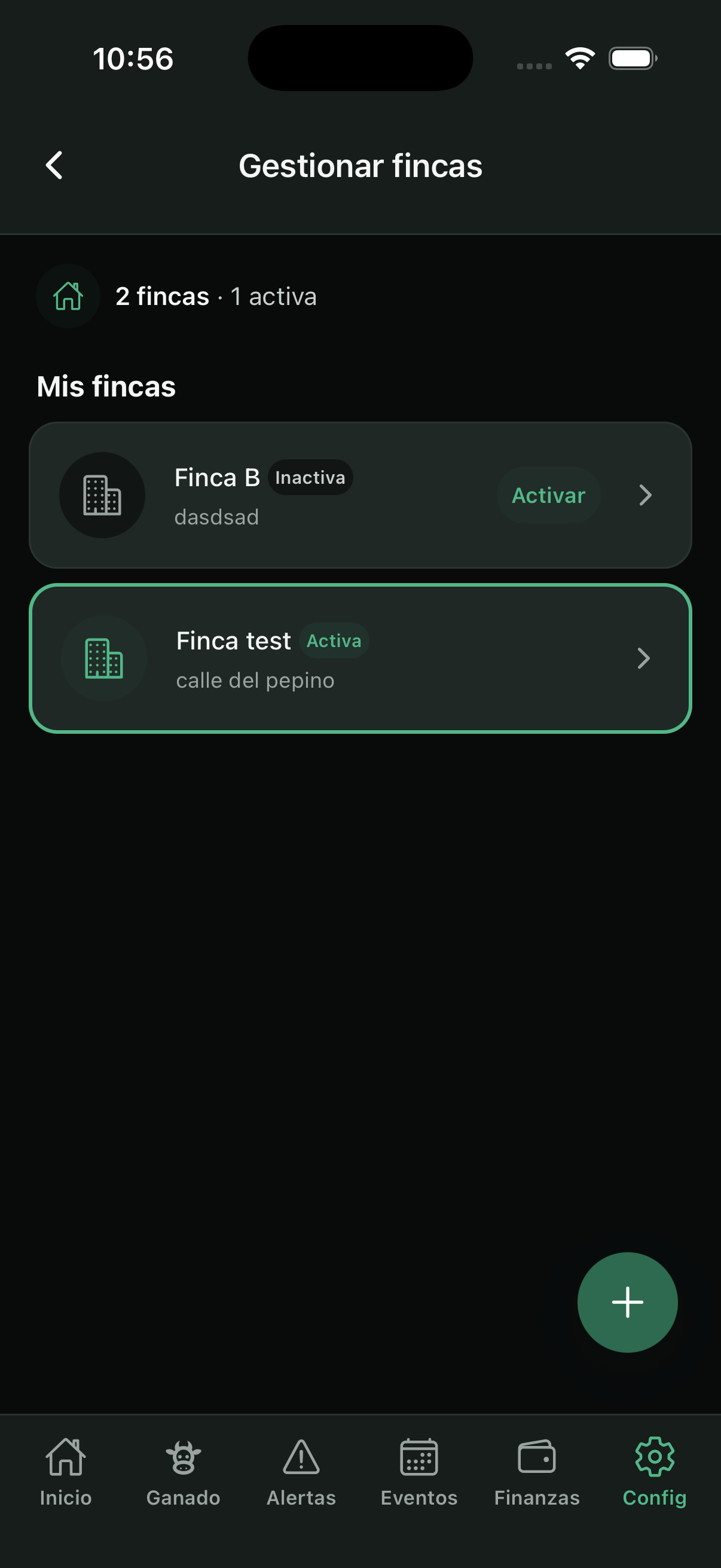
- Créez votre première ferme dans Config → Gérer les fermes (nom et données de base).
- Vérifiez la ferme active dans l’en-tête : tout ce que vous voyez (cheptel, alertes, finances) appartient à cette ferme.
- Allez dans Cheptel et appuyez sur + pour enregistrer le premier animal.
- Explorez les onglets du bas : Accueil, Cheptel, Alertes, Événements, Finances (si vous y avez accès) et Config.
2. Accueil
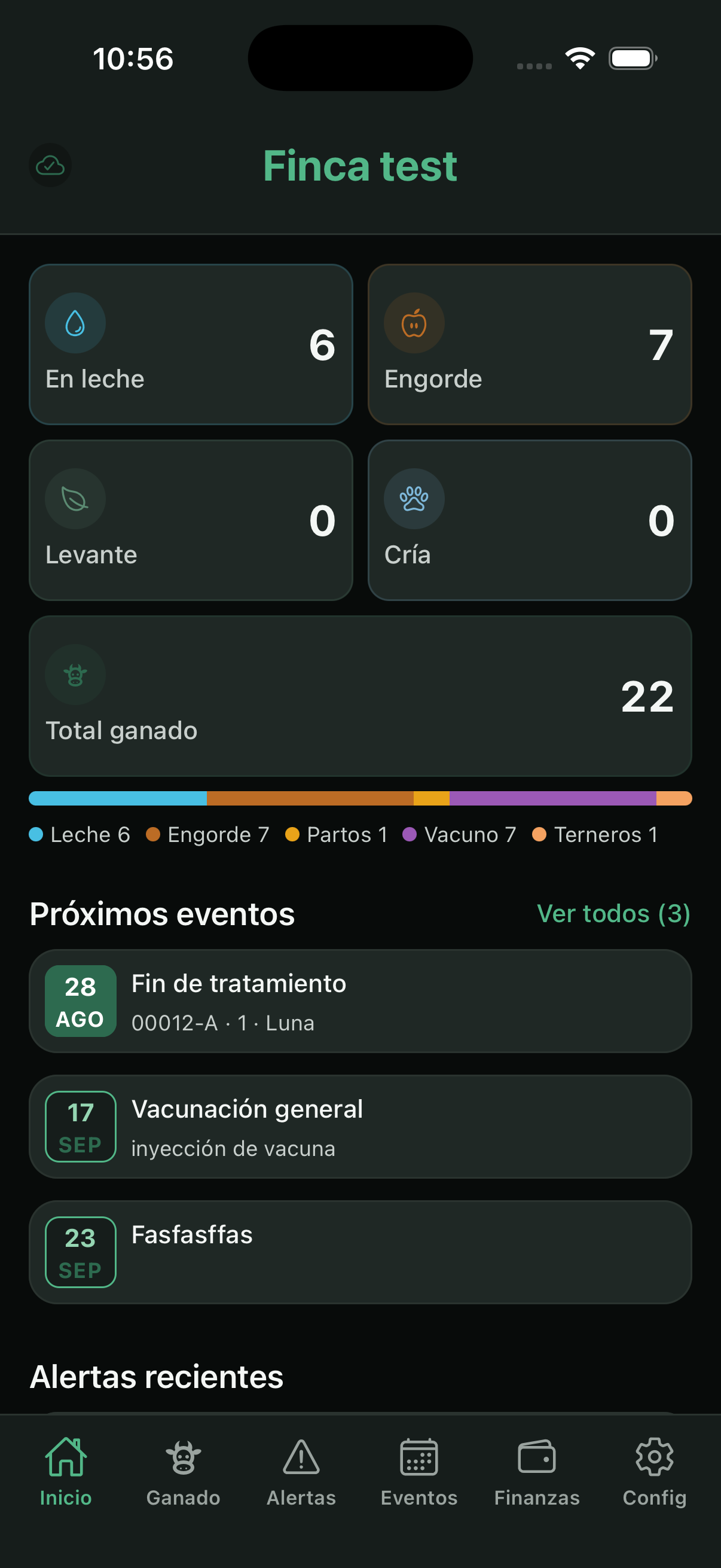
Le tableau de bord affiche l’état du cheptel en un coup d’œil. Chaque total (Bovins, En lactation, Veaux, etc.) peut être touché pour ouvrir la liste filtrée.
En dessous apparaissent des raccourcis (nouvel animal, inventaire, événement, alertes), un résumé des prochains événements de ferme et les alertes récentes. Ce qui s’affiche peut être modifié dans Config → Personnaliser → Écran Accueil.
3. Cheptel : liste et fiche
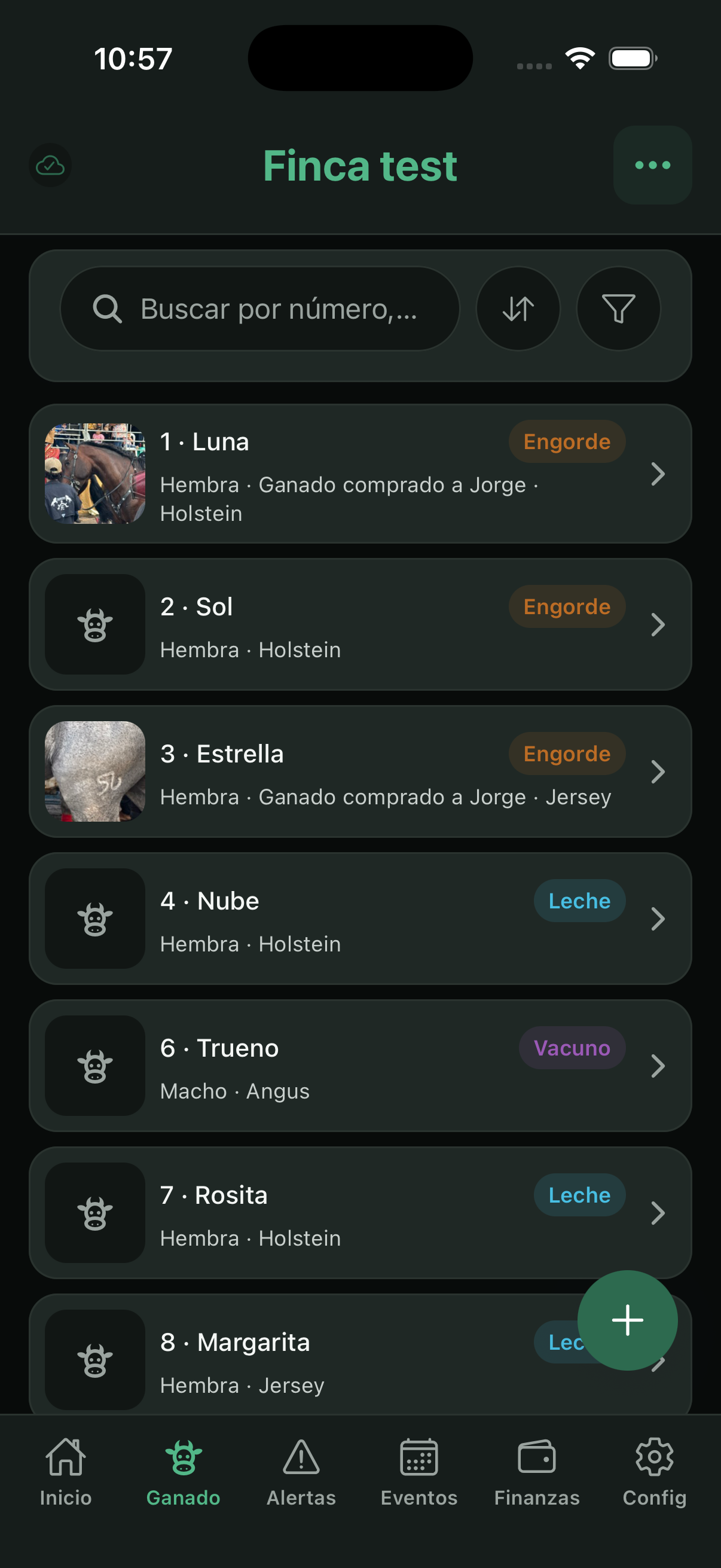
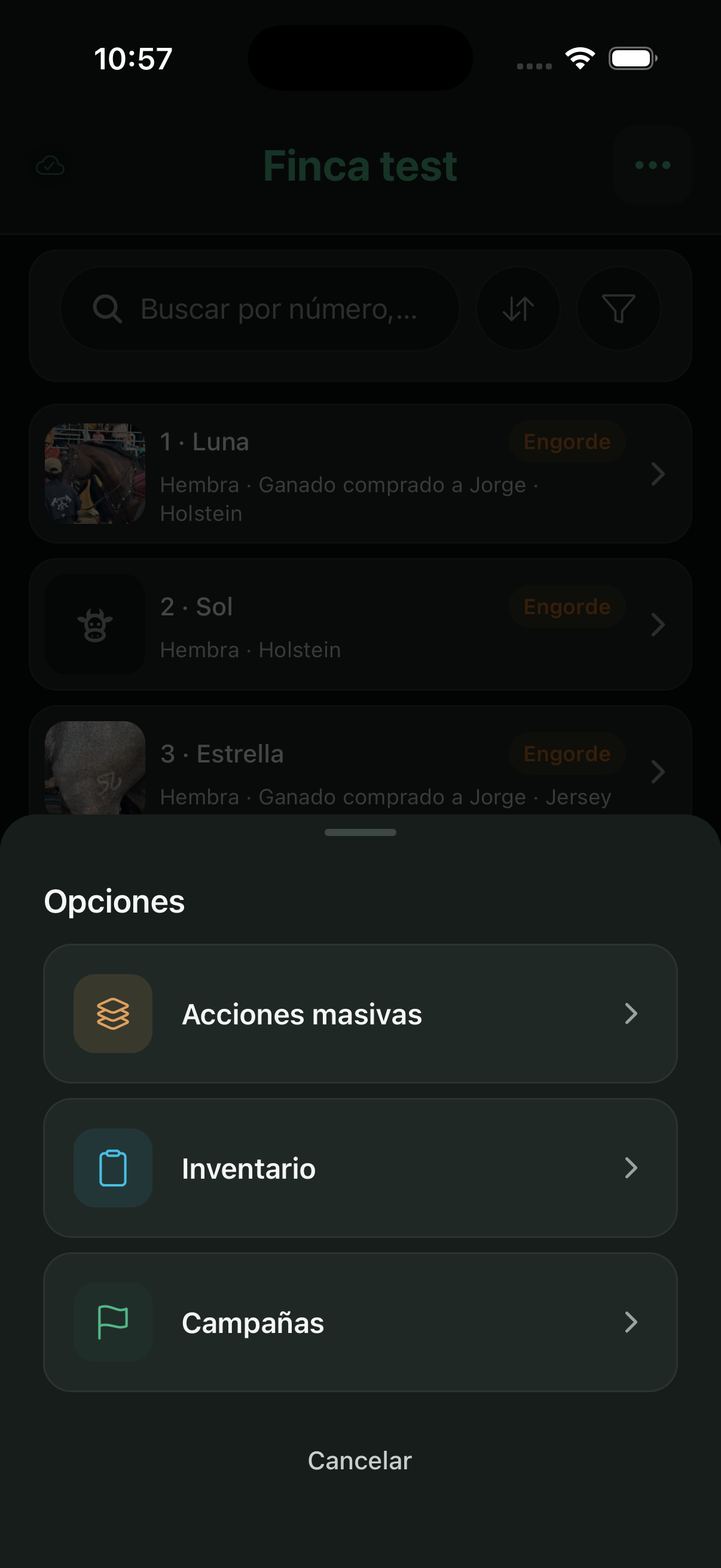
Dans Cheptel, vous voyez tous les animaux de la ferme active. Utilisez la recherche, le bouton Trier et les filtres (état, sexe, pâturage, lot, etc.). Le menu ⋯ ouvre Actions groupées, Inventaire et Campagnes.
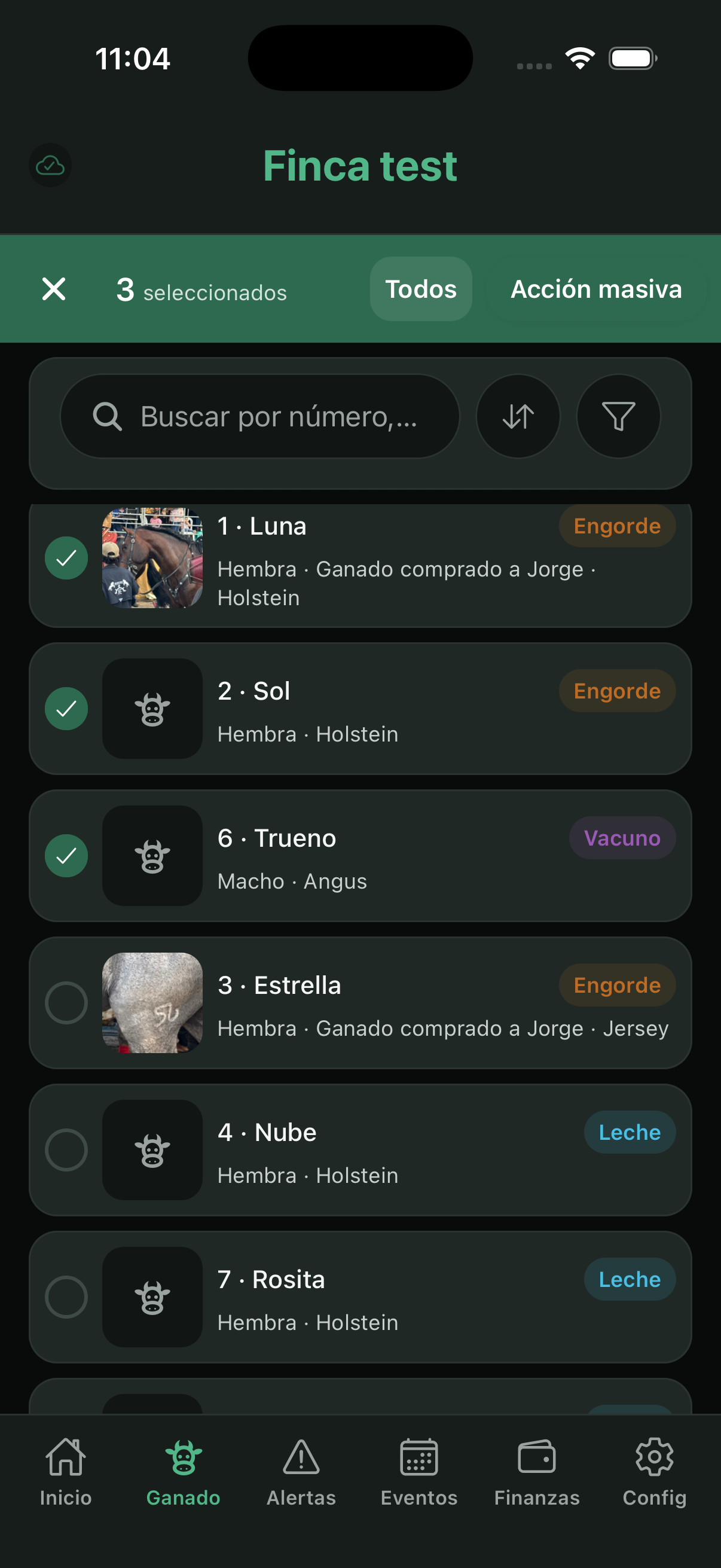
Maintenez appuyé sur un animal pour passer en sélection multiple. Avec + vous créez un nouvel animal. Sur le plan gratuit, à partir du 31ᵉ animal il peut apparaître comme bloqué jusqu’au passage à Ranchy PRO.
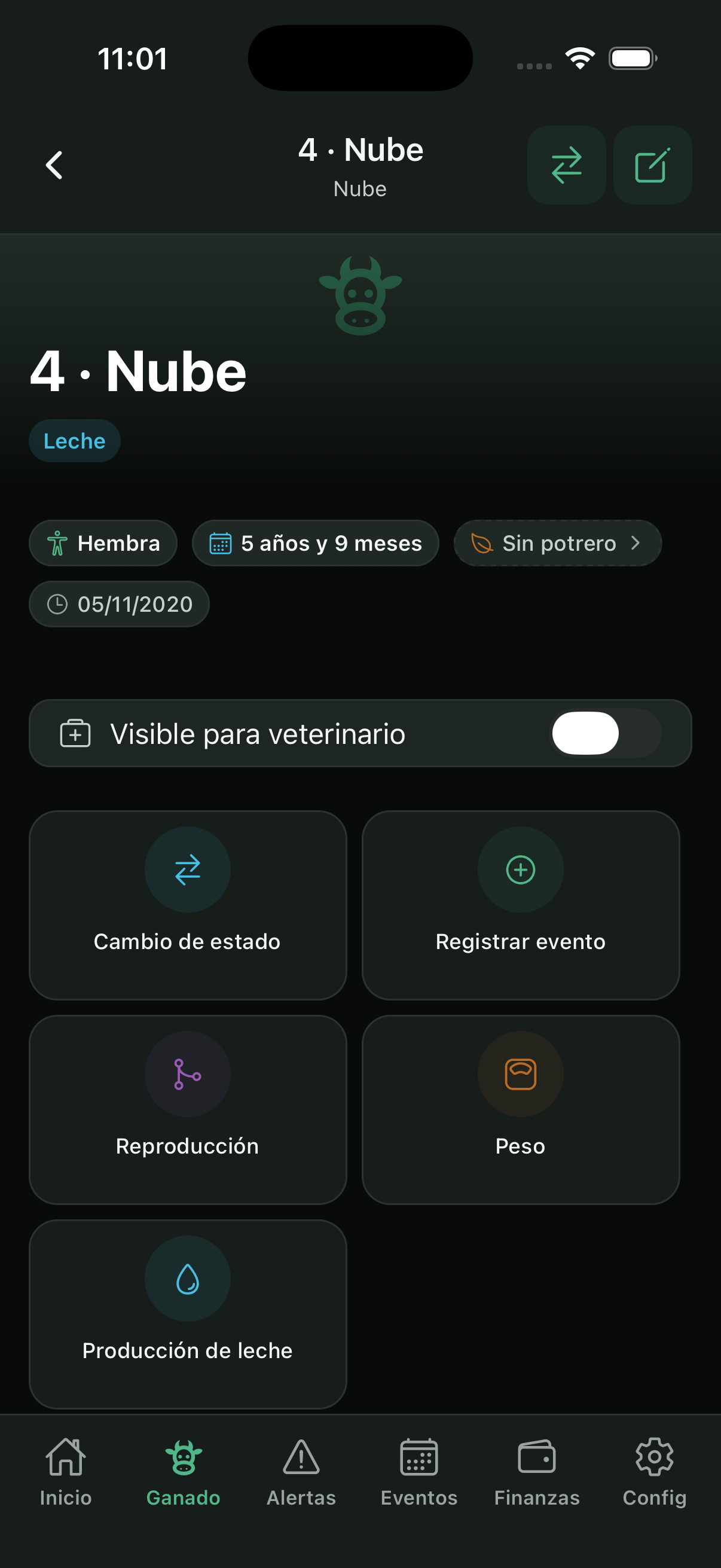
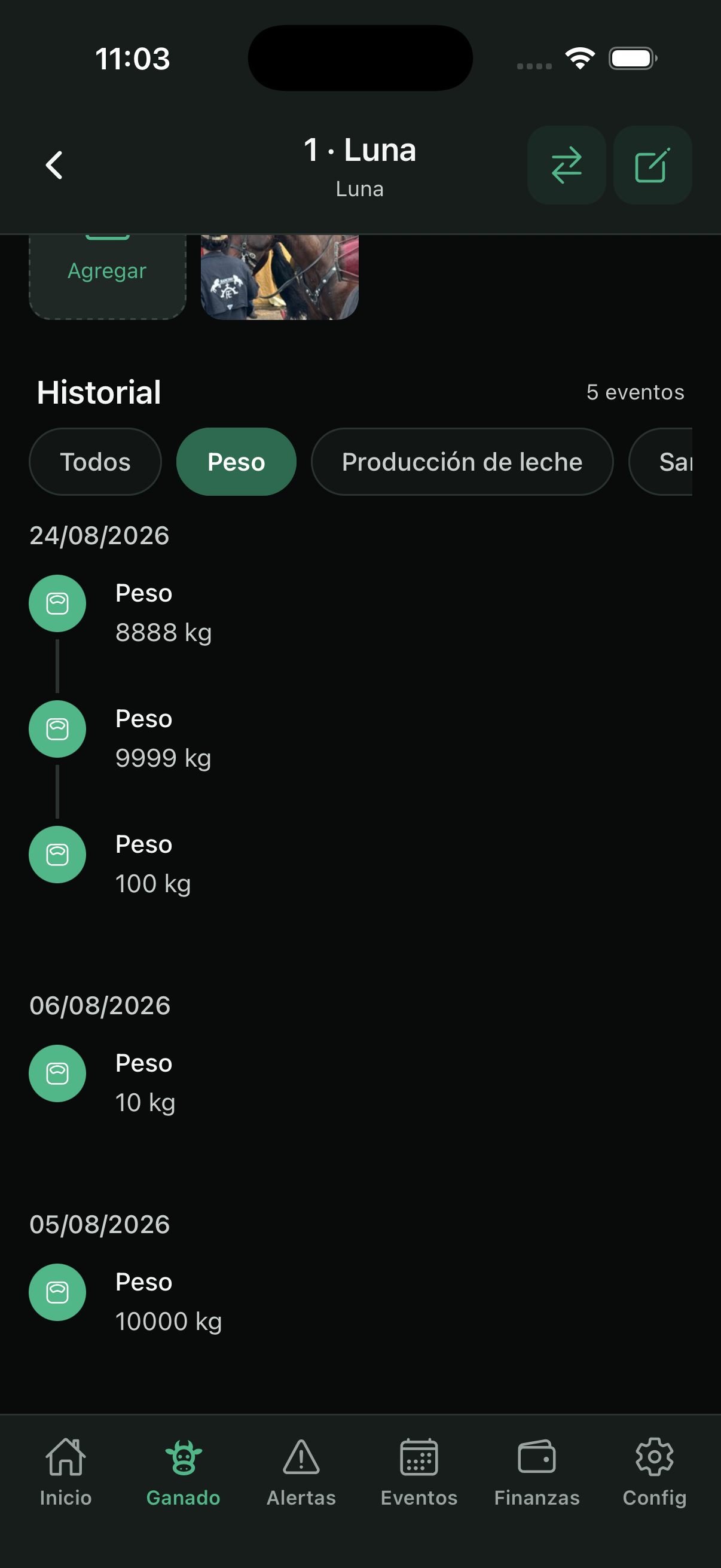
- Ouvrez un animal pour voir sa fiche : photos, numéro, nom, boucle, pâturage (avec jours), famille, poids, lait et historique.
- Les raccourcis de la fiche (vêlage, reproduction, santé, poids, changement d’état…) se personnalisent dans Config.
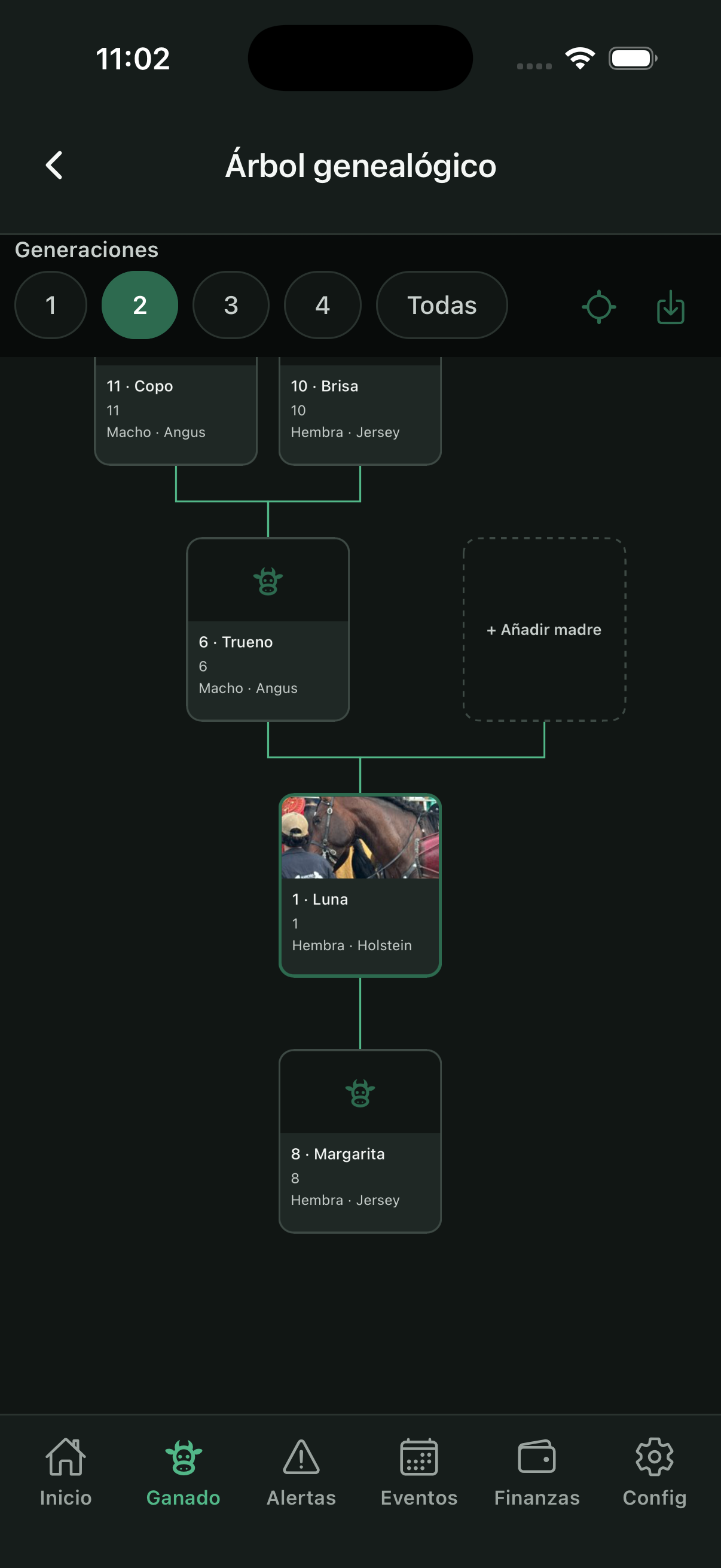
- Depuis la fiche, vous pouvez modifier, changer de pâturage, transférer vers une autre ferme ou exporter l’arbre généalogique en PDF.
4. Événements de l’animal
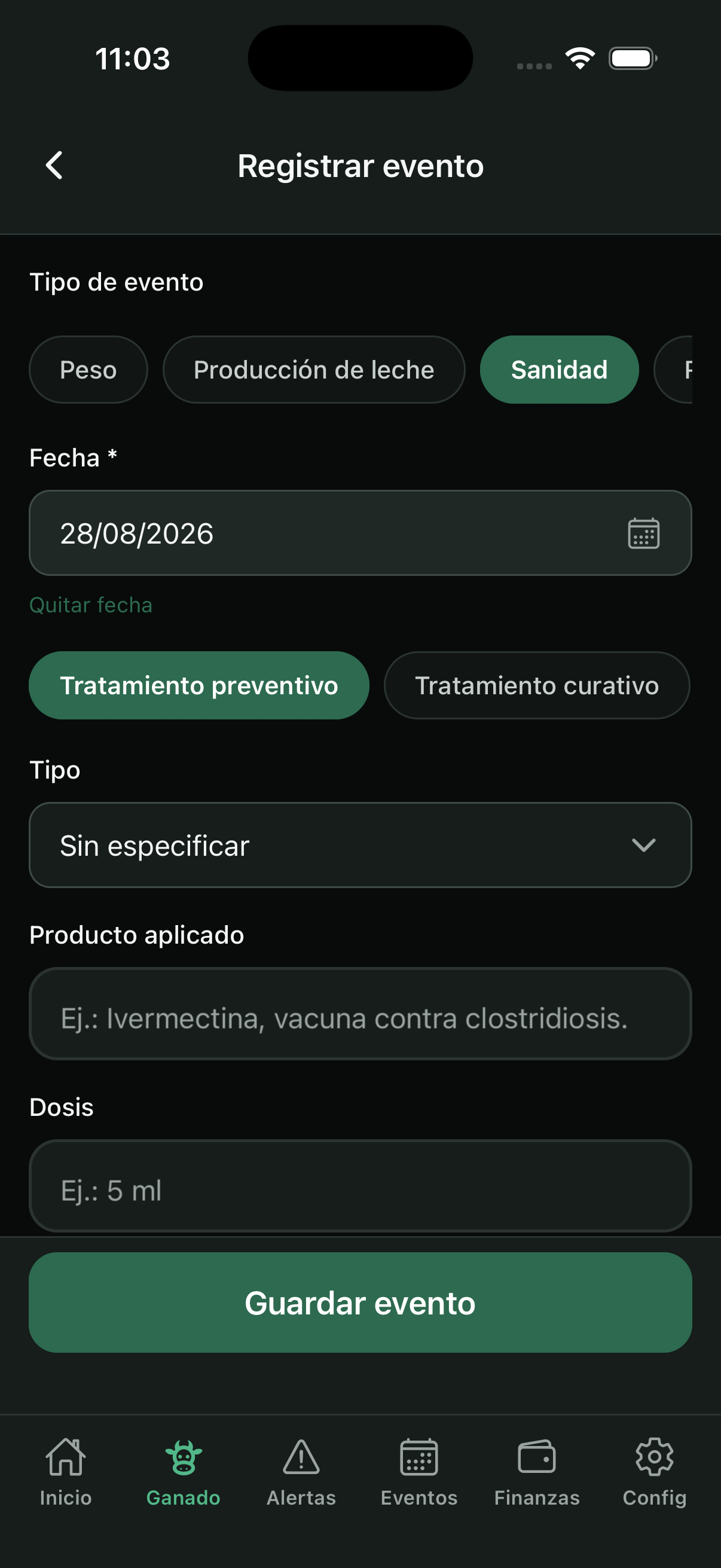
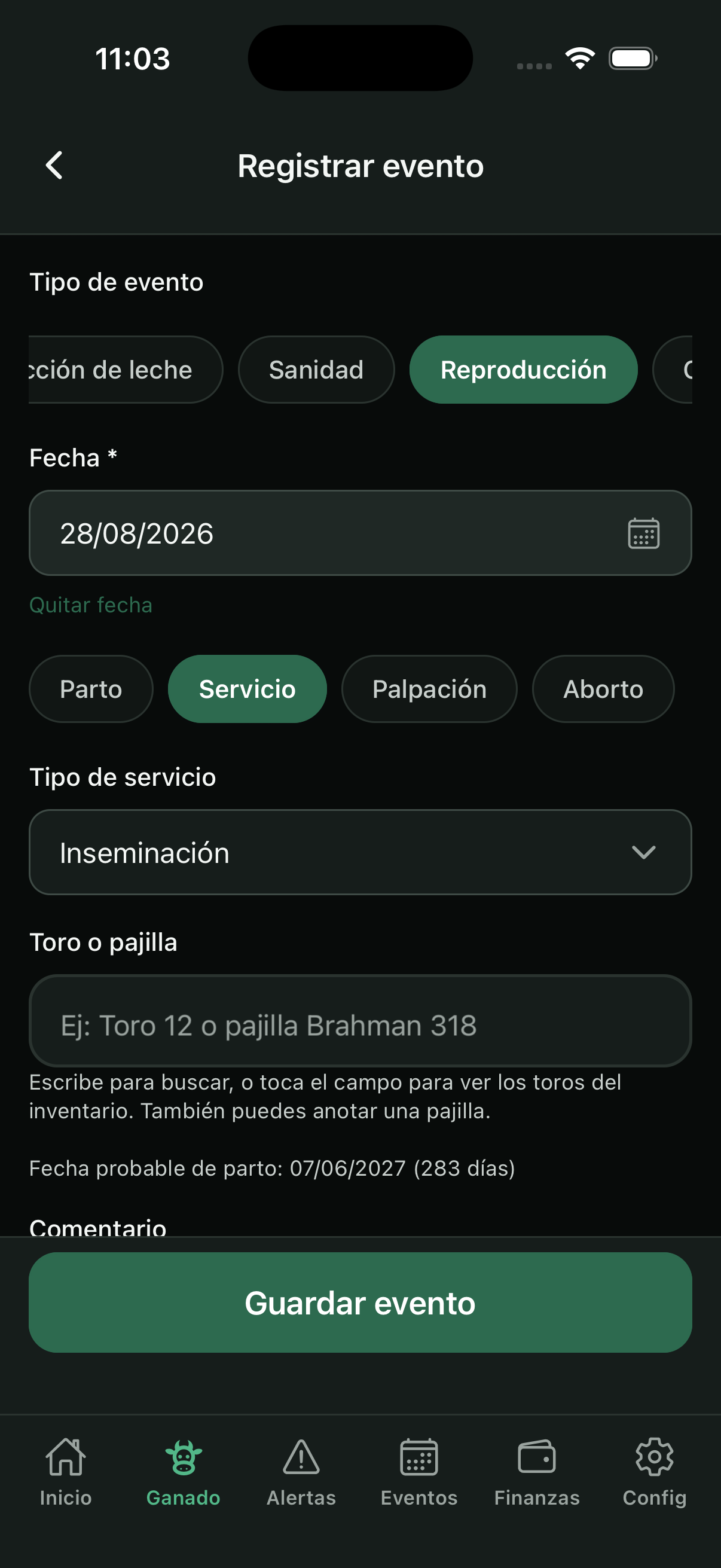
Les événements de l’animal restent dans son historique. Ils s’enregistrent depuis les raccourcis, le bouton Enregistrer un événement ou une action groupée / campagne.
Types principaux : Poids, Production de lait, Santé (préventif ou curatif), Reproduction (vêlage, service, palpation, avortement), Marquage et Changement d’état (y compris vente, mort ou perte). Vous pouvez aussi créer vos propres types d’événement par ferme.
- Choisissez le type d’événement et ne remplissez que les champs nécessaires.
- Enregistrez : l’événement apparaît dans l’historique (filtrable par type).
- Touchez un événement de l’historique pour voir le détail avant de le modifier.
5. Actions groupées, inventaire et campagnes
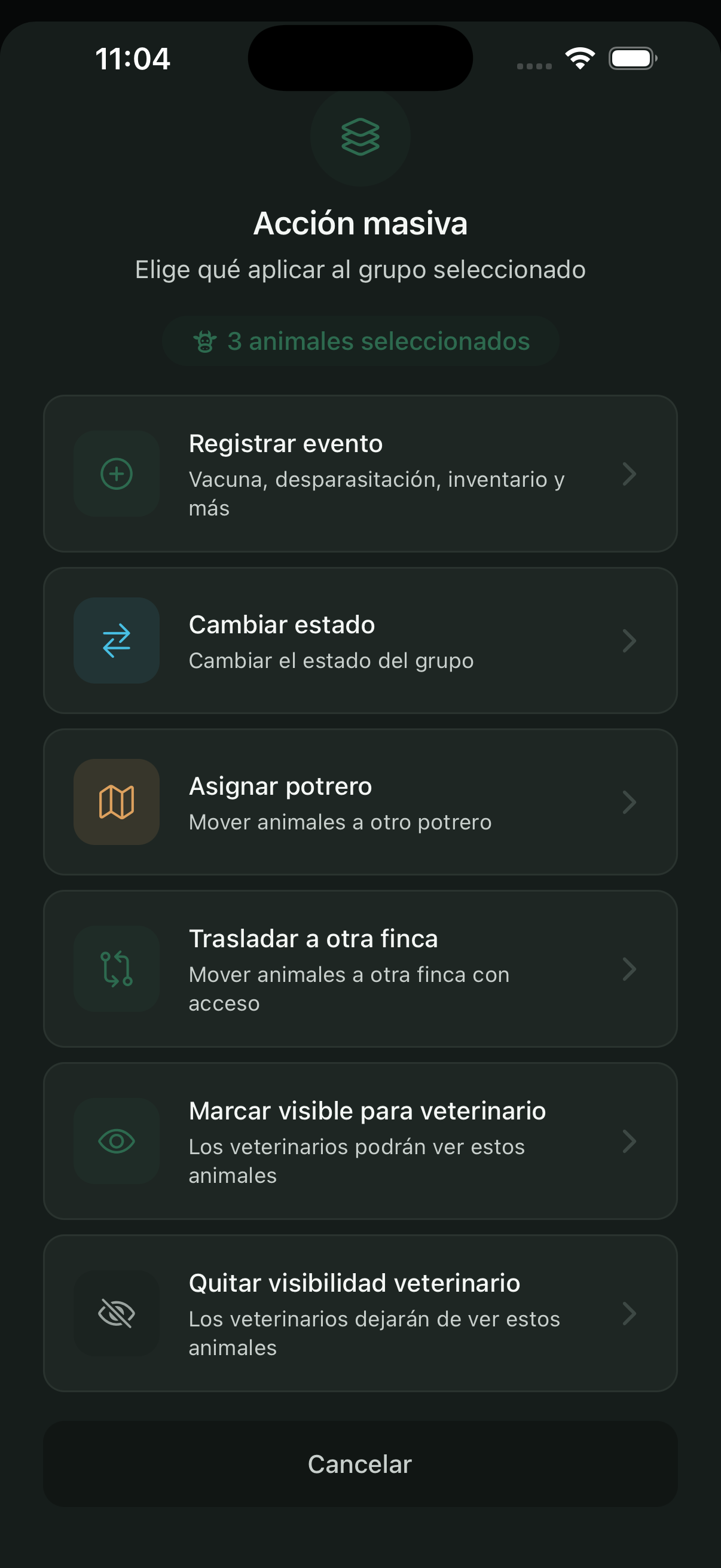
Pour travailler sur plusieurs animaux à la fois : sélection multiple (appui long) ou menu ⋯ → Actions groupées. Vous pouvez enregistrer un événement, changer l’état, assigner un pâturage, transférer de ferme ou marquer la visibilité pour le vétérinaire.
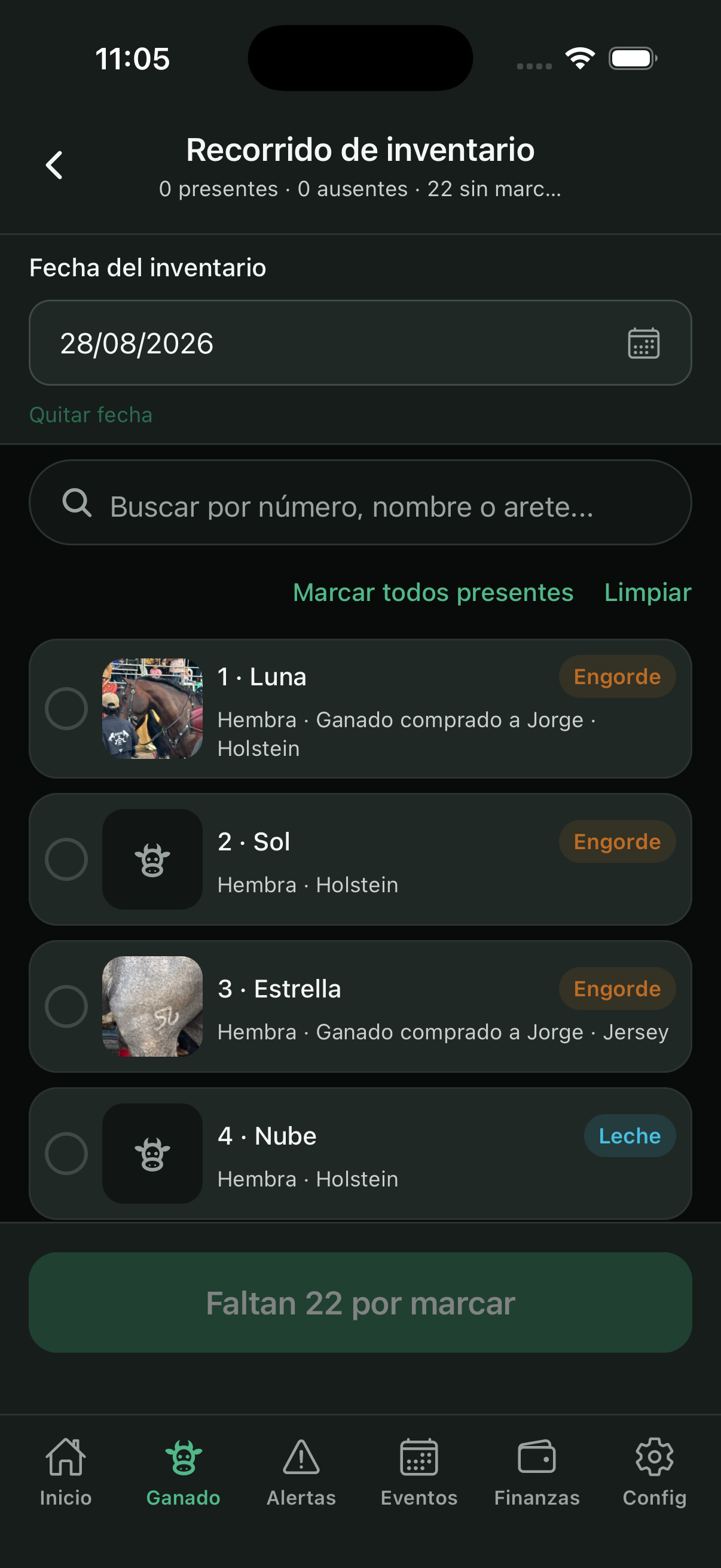
Inventaire : parcours de terrain en marquant Présent / Absent. À l’enregistrement, des événements sont créés et des alertes d’absence peuvent être générées.
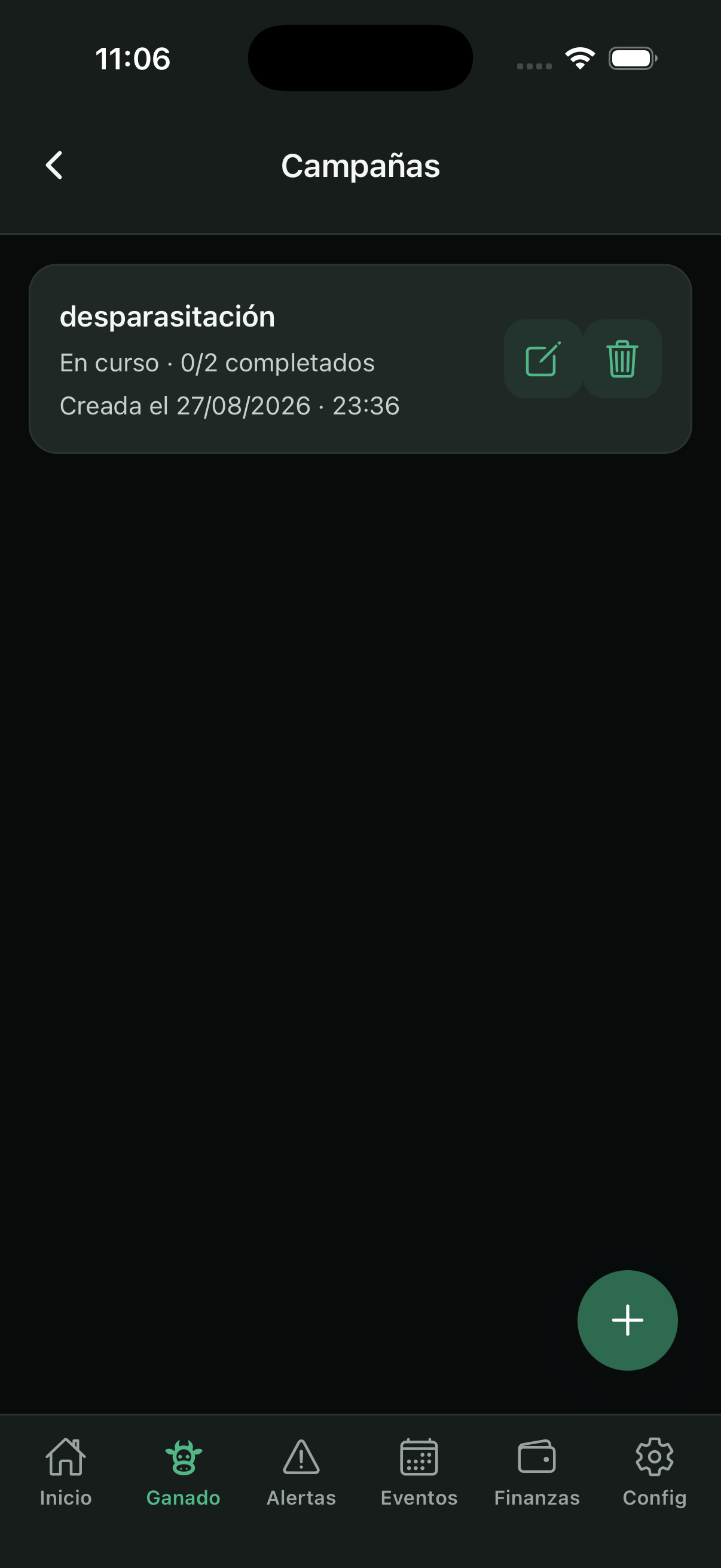
Campagnes : un processus nommé (par exemple déparasitage), une liste d’animaux et un type d’événement au marquage comme effectué. Vous voyez qui manque et quand chacun a été complété.
6. Alertes et notifications
L’onglet Alertes liste les avis du ranch (absence à l’inventaire, vêlages proches, bovin sans vêlage, changements d’état faits par un travailleur, etc.). Touchez une alerte pour aller à l’animal.
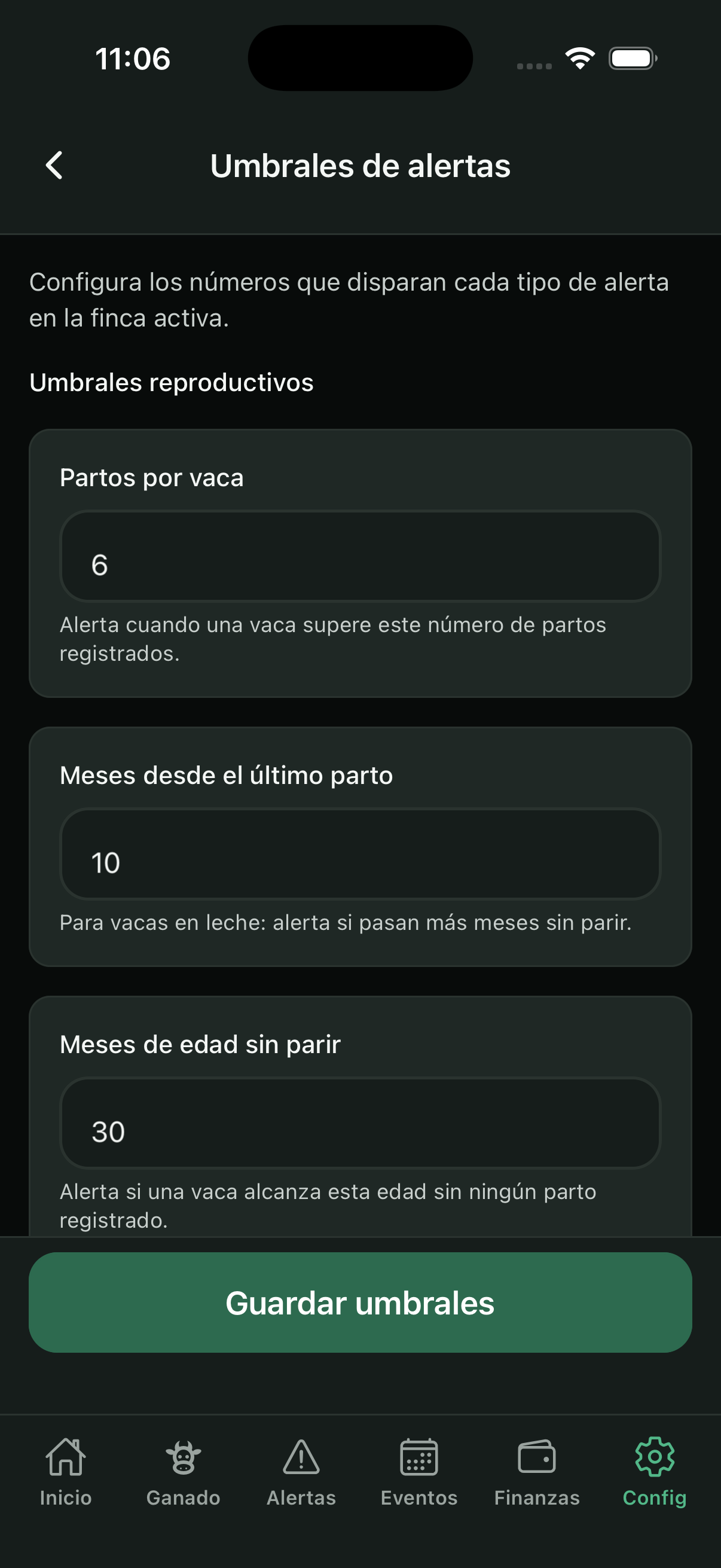
Le patron règle les seuils dans Config → Seuils d’alertes (mois sans vêlage, jours avant le vêlage probable, etc.). Dans Config → Notifications, vous choisissez des avis immédiats ou un résumé quotidien.

7. Événements de ferme (agenda)
L’onglet Événements est l’agenda du ranch (réunion, visite, chantier…), distinct de l’historique de chaque animal. Vous pouvez créer des événements avec titre, date et commentaire ; ils apparaissent aussi dans Accueil comme prochains événements.

8. Fermes et pâturages
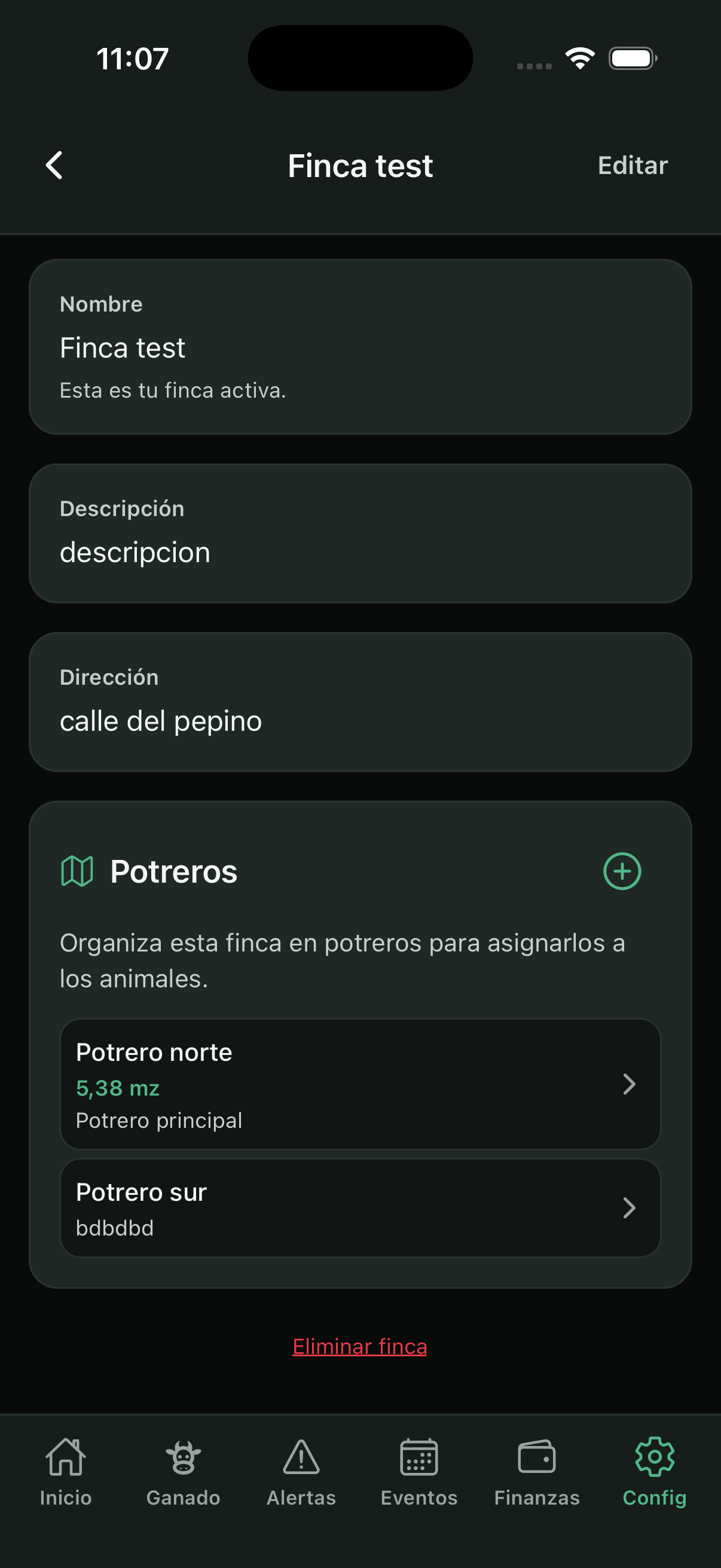
Dans Config → Gérer les fermes, vous créez et modifiez les fermes. Dans chaque ferme, vous gérez les pâturages : créer, modifier et les assigner aux animaux (aussi en masse).
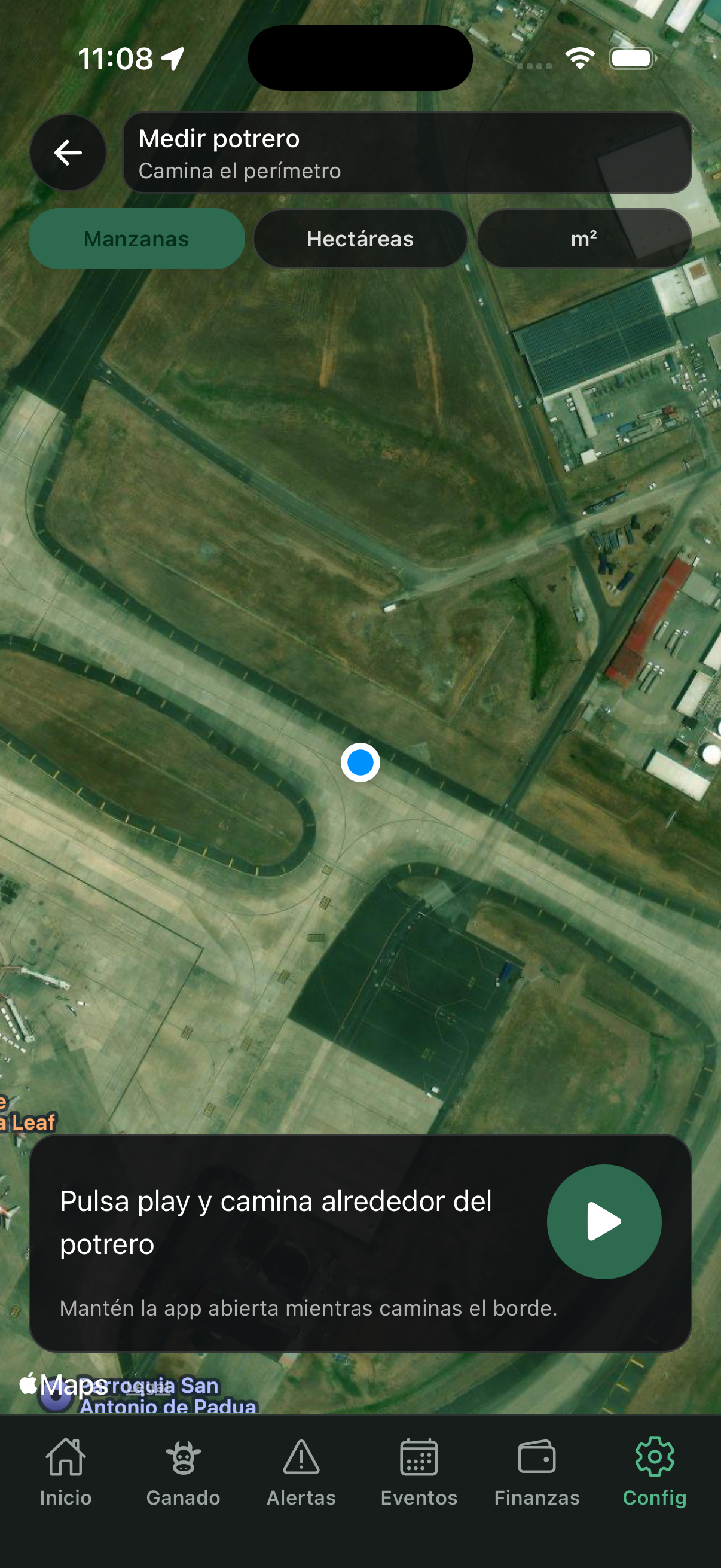
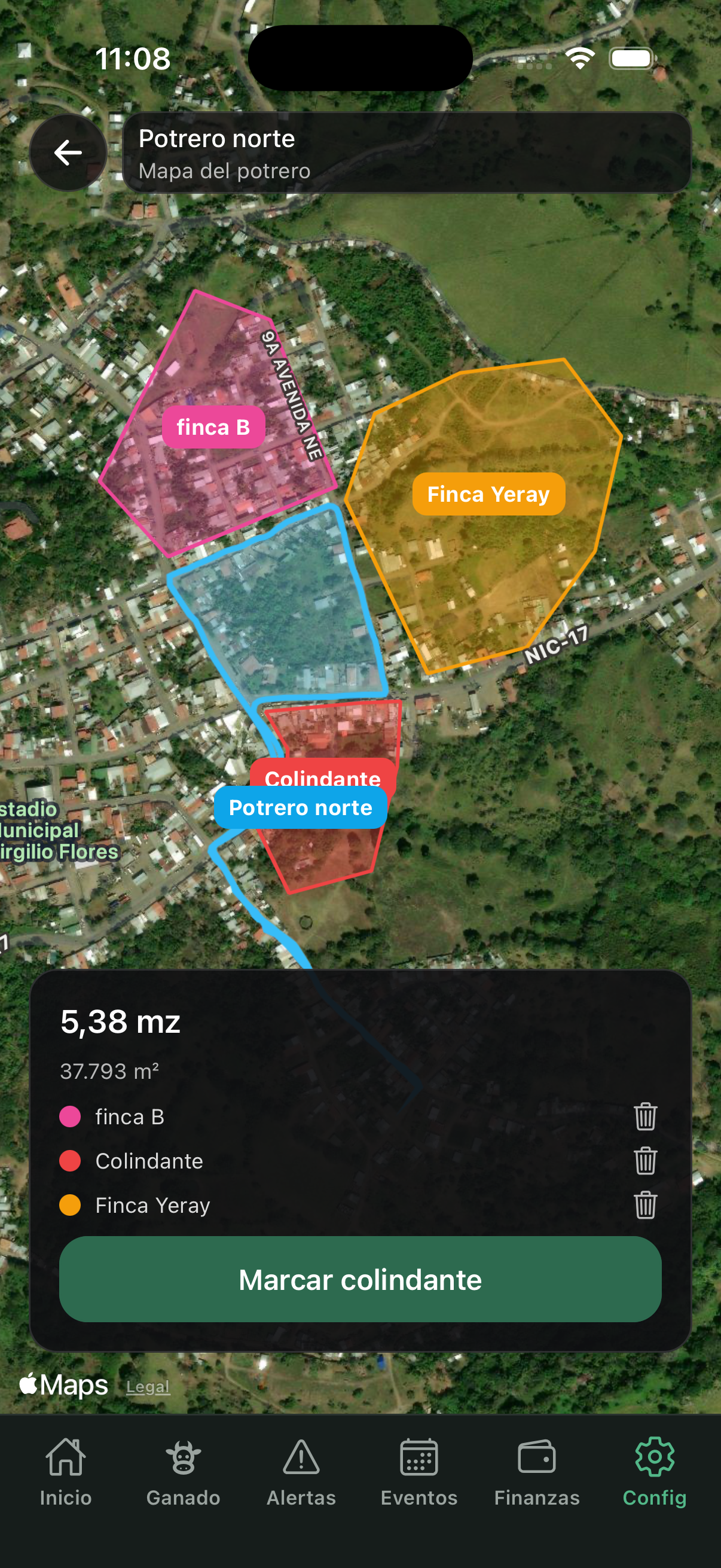
Vous pouvez mesurer un pâturage en marchant avec le GPS, voir la carte (avec les voisins) et exporter un PDF. Sur la fiche de l’animal s’affichent les jours dans le pâturage actuel.
9. Finances
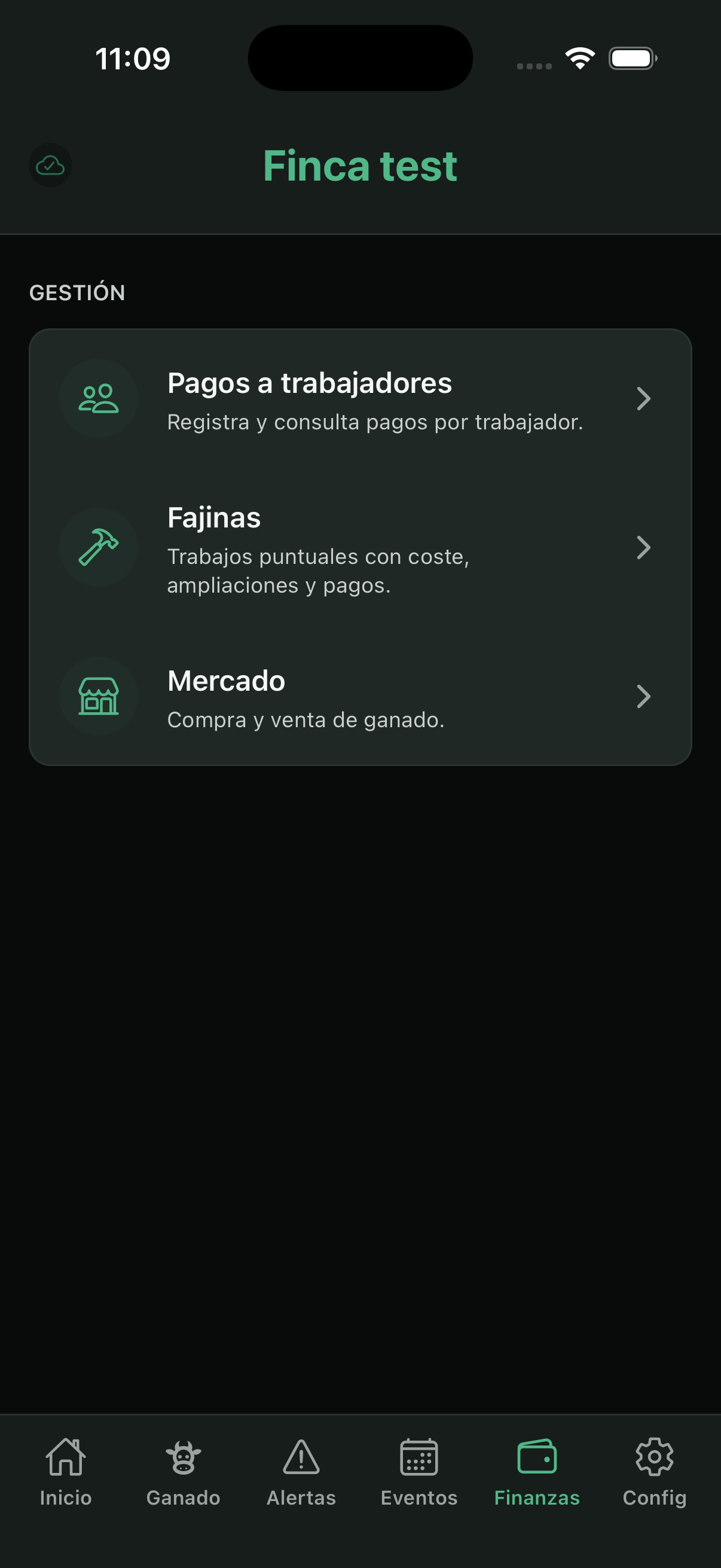
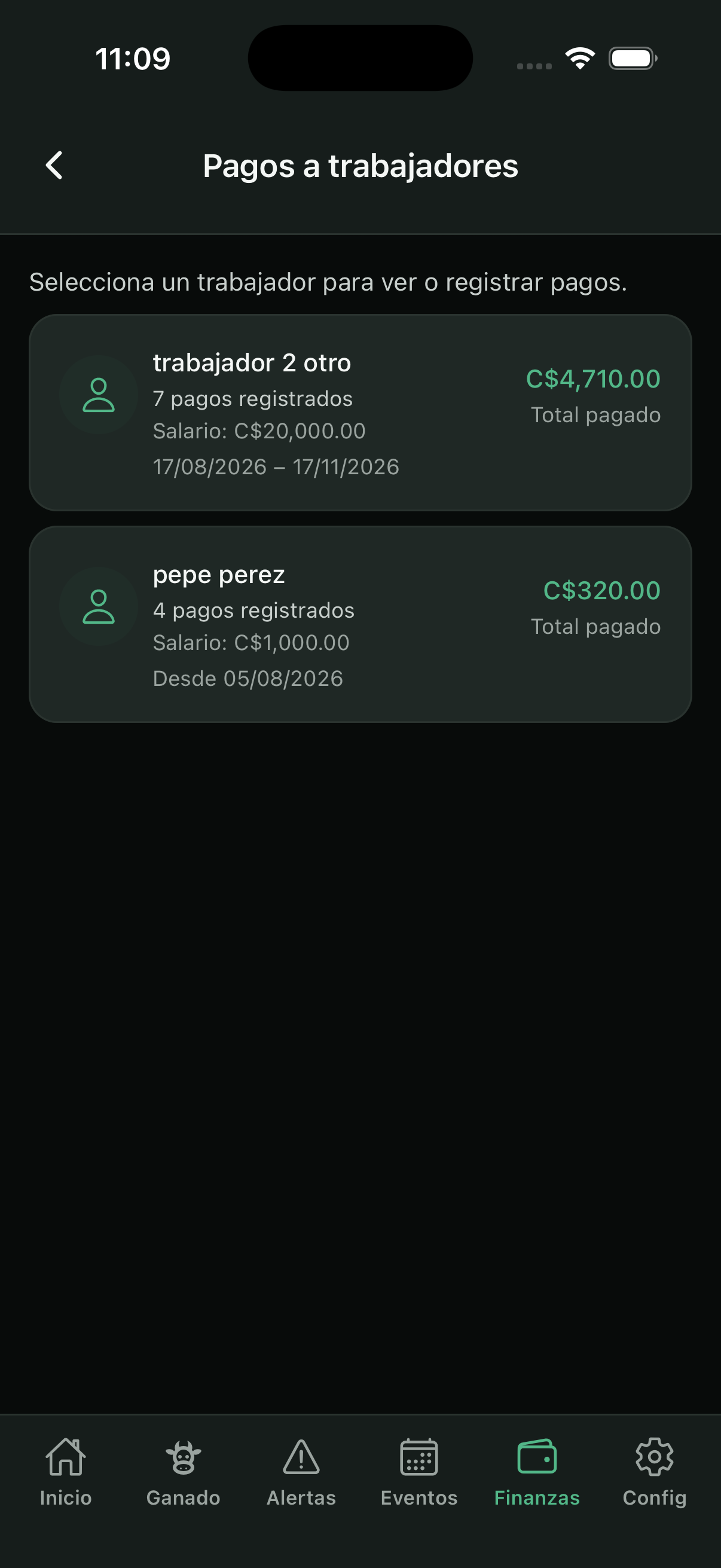
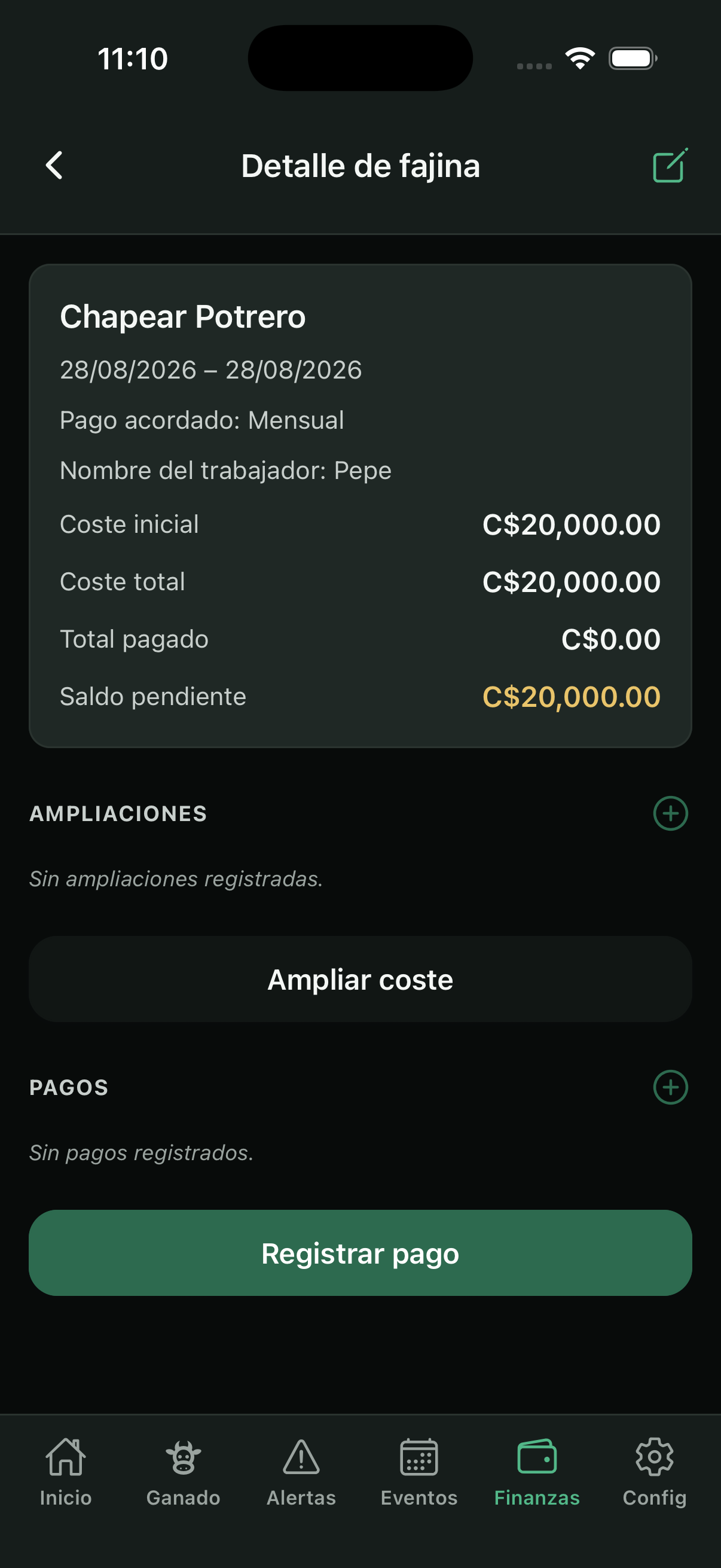
Finances est disponible pour le patron (et le patron secondaire) et pour les travailleurs ayant la permission Voir les finances. Cela inclut recettes et dépenses de la ferme (caisse), travailleurs au salaire mensuel ou à la journée (calendrier, extras et marquer comme payé), avances, remises et fajinas (travaux avec coût, extensions et paiements partiels).
La monnaie se choisit dans Config → Monnaie.
10. Équipe et accès
Il y a deux concepts distincts :
Travailleurs (Config → Travailleurs) : personnes de la paie (nom, salaire, dates). Servent pour les finances.
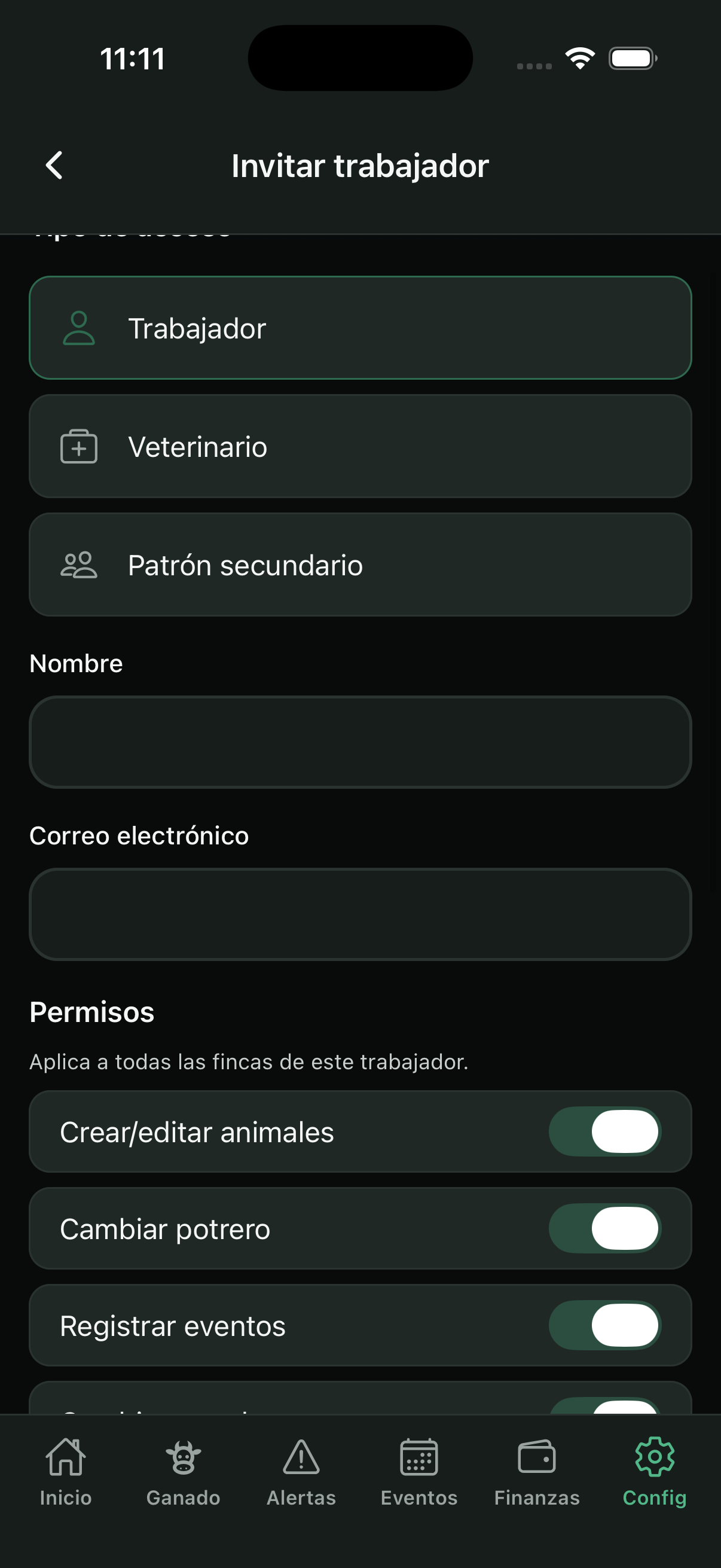
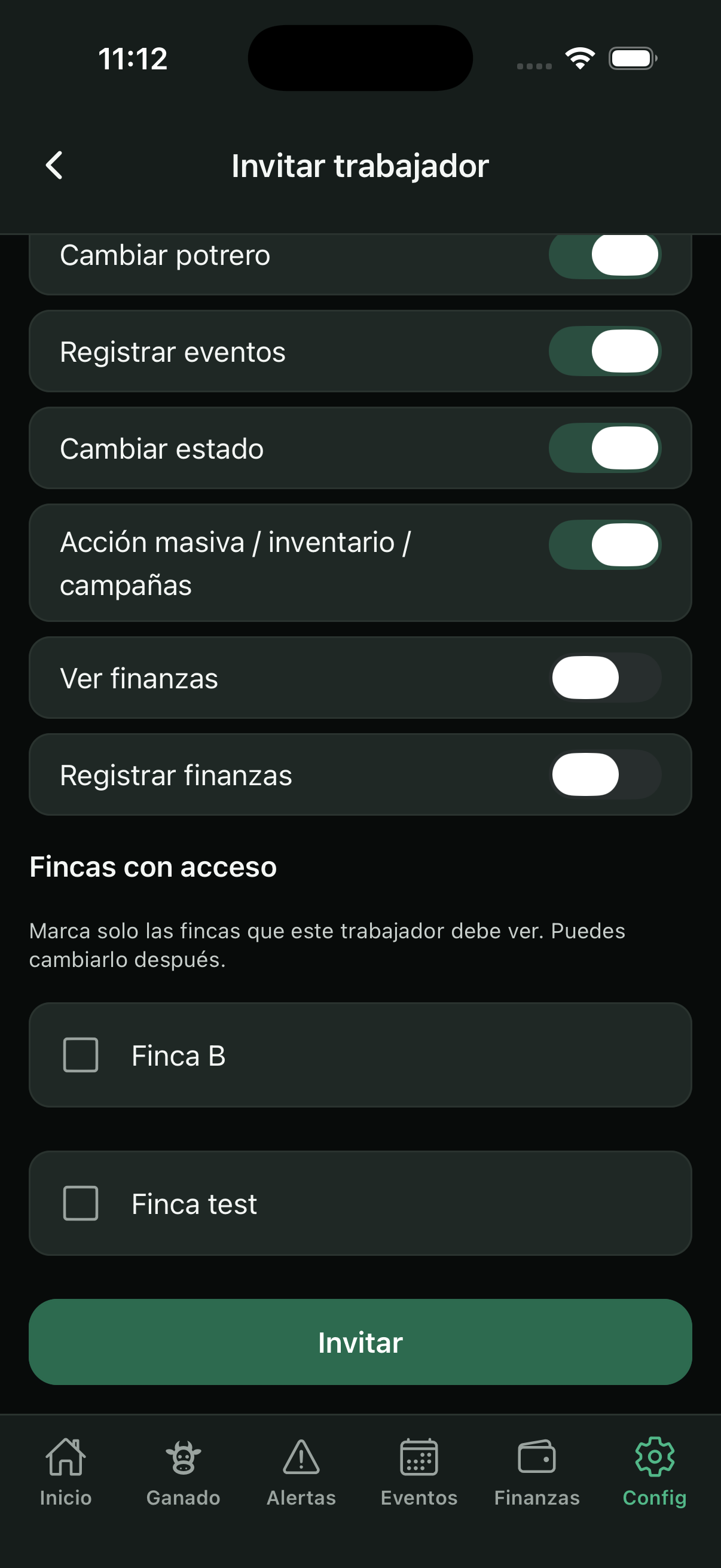
Utilisateurs d’accès (Config → Utilisateurs) : comptes qui se connectent à l’app. Vous pouvez inviter un travailleur, un vétérinaire ou un patron secondaire, assigner des fermes et, pour le travailleur, activer ou désactiver les permissions :
Créer/modifier des animaux · Changer de pâturage · Enregistrer des événements · Changer l’état · Action groupée / inventaire / campagnes · Voir les finances · Enregistrer les finances.
Par défaut, le travailleur a les permissions de terrain activées et les finances désactivées. Le vétérinaire ne voit que les animaux marqués « Visible pour le vétérinaire ». Le patron créateur de la ferme ne peut pas être supprimé.

11. Personnalisation
Dans Config, vous pouvez changer l’apparence (thème et taille de police), la langue de l’interface et, si vous avez les finances, la monnaie.
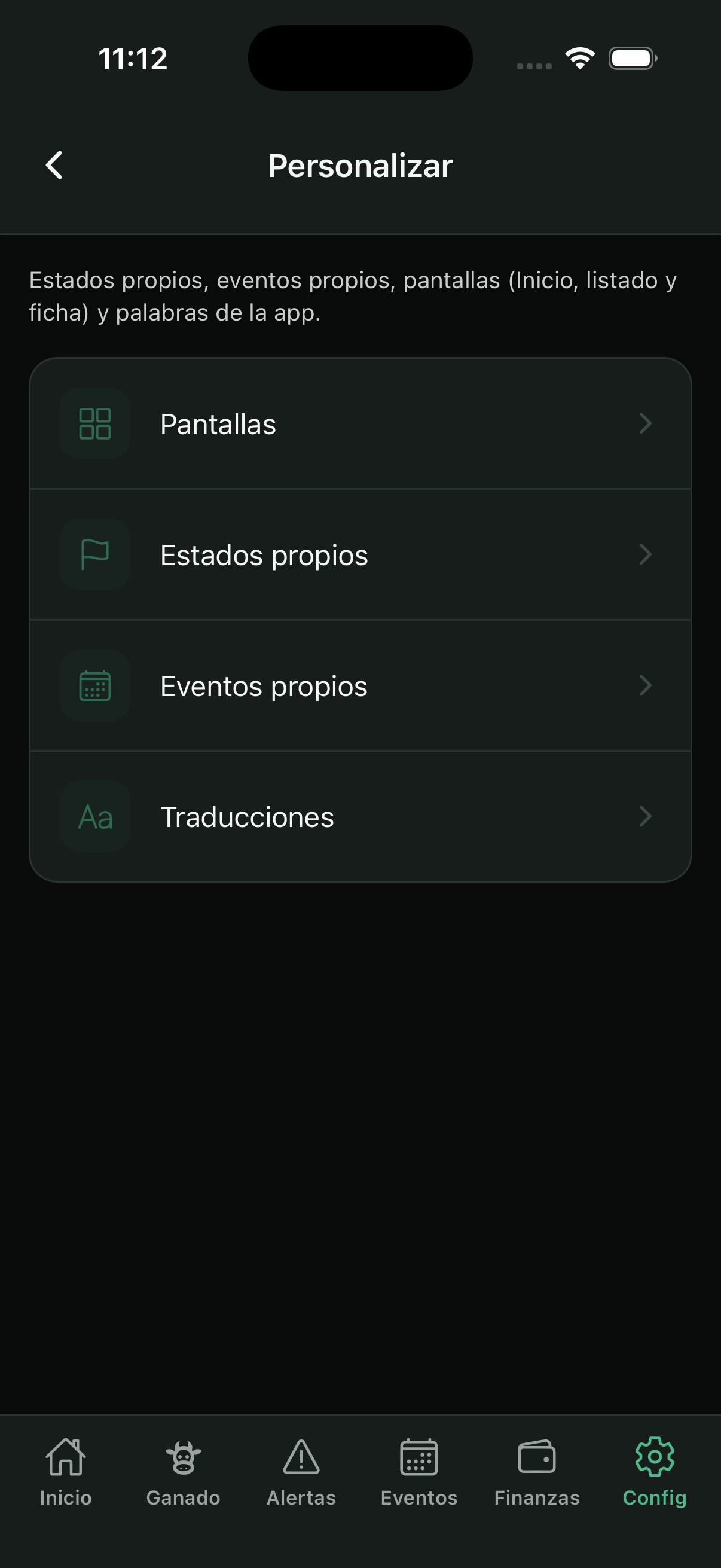
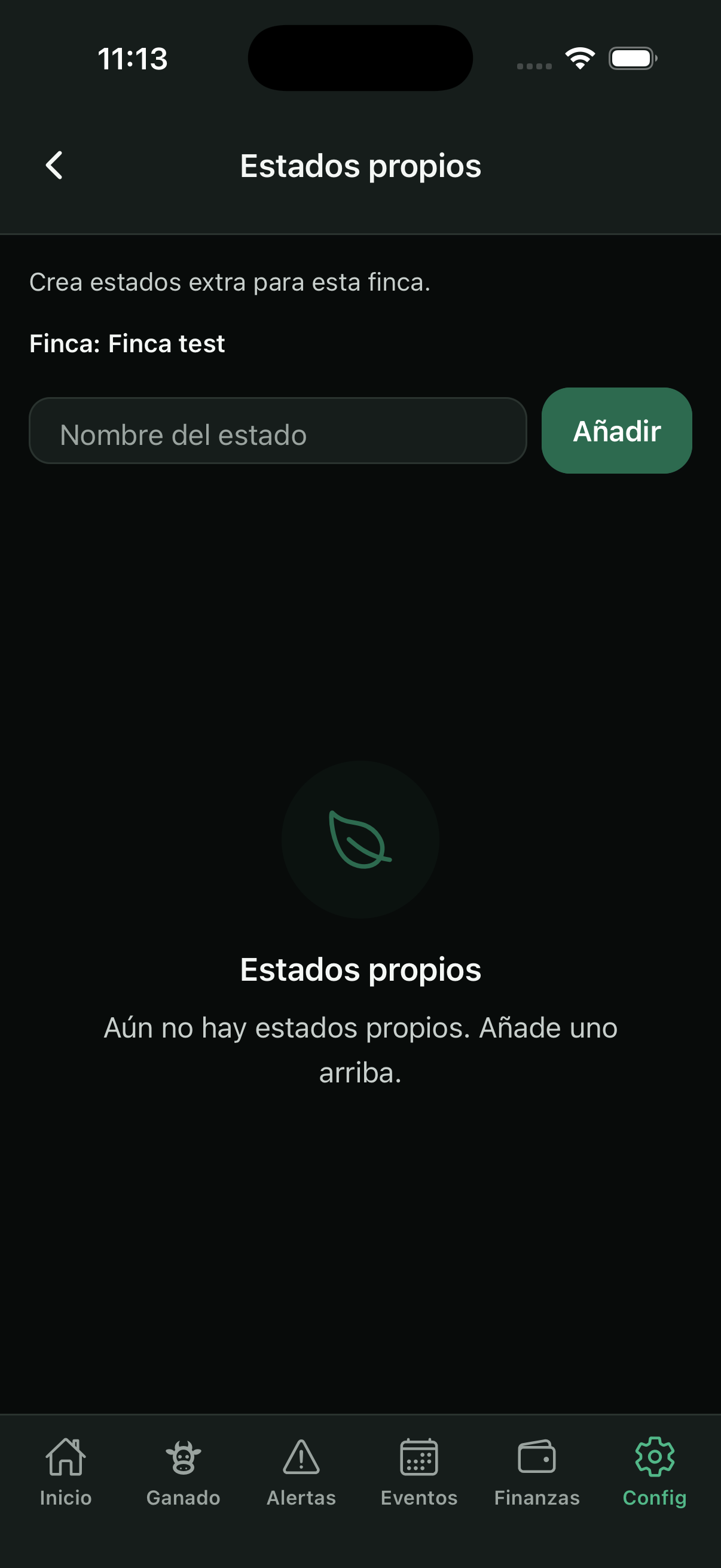
Personnaliser permet : de renommer des termes (pâturage, boucle, fer, fajinas), de créer des états et types d’événement propres, de choisir les raccourcis de la fiche, et d’afficher ou masquer des blocs dans Accueil, la liste et la fiche.
12. Synchronisation, import CSV et plan
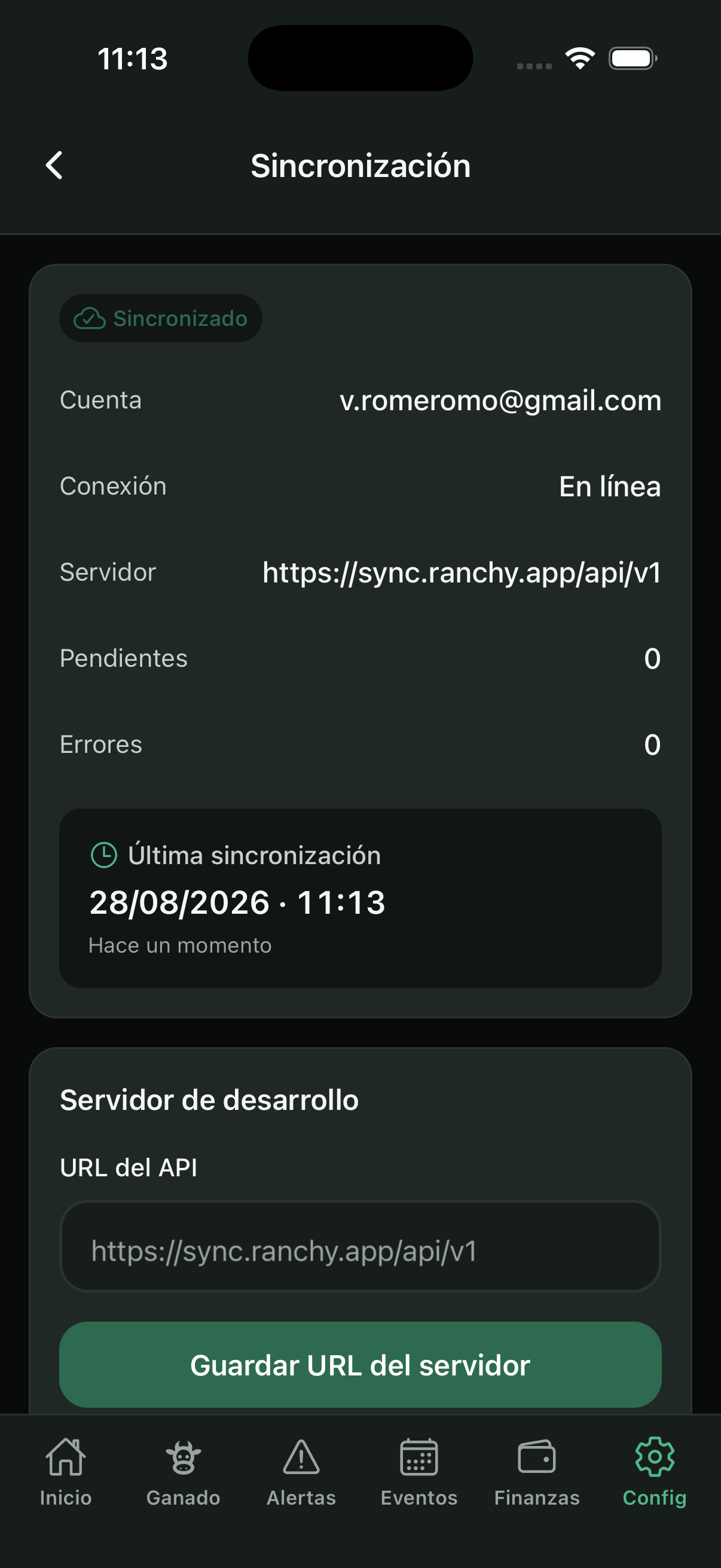
L’indicateur à côté du nom de la ferme indique si vous êtes hors ligne, en synchronisation ou avec des modifications en attente. Vous pouvez forcer « Synchroniser maintenant » et voir le détail dans Config → État de synchronisation.
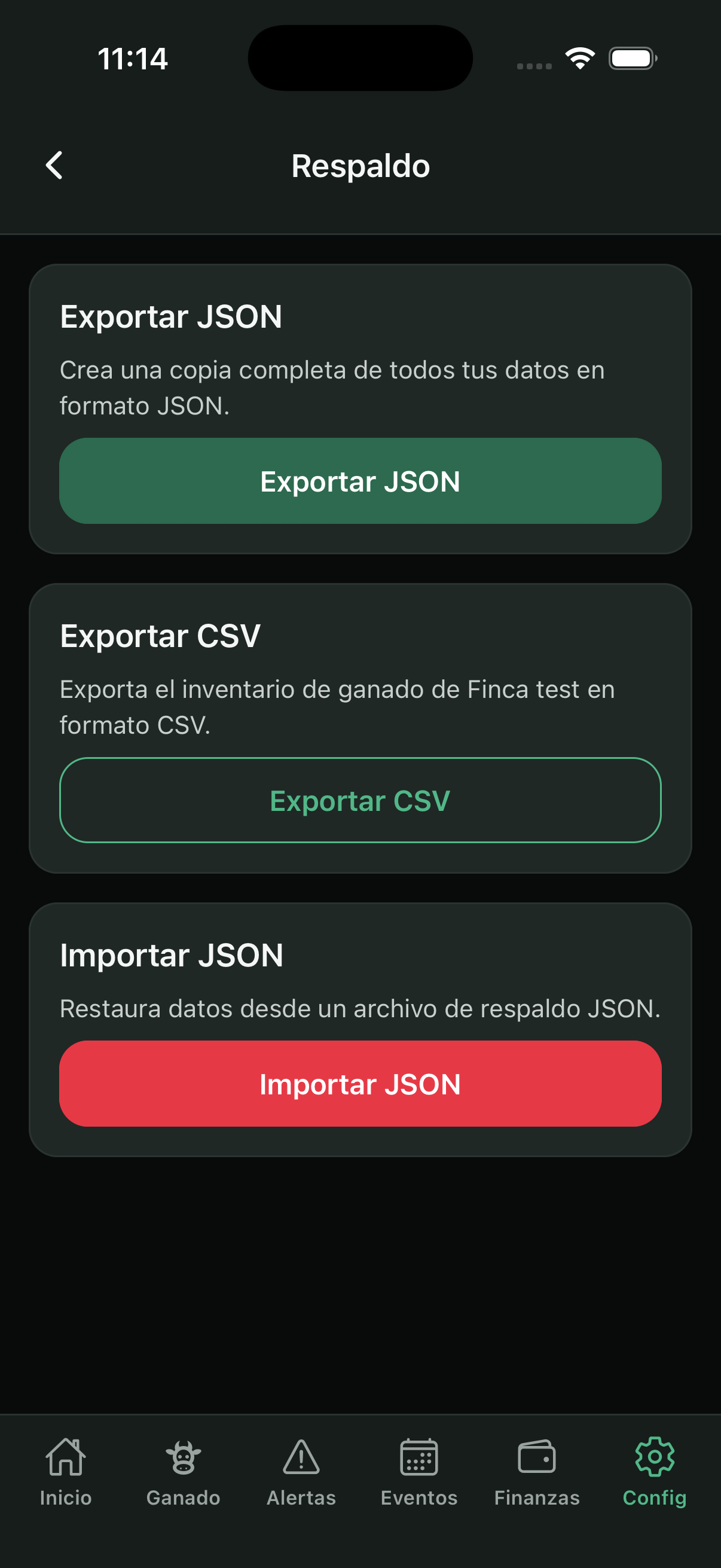
Importation (Config → Importation) : chargez un CSV du cheptel pour la ferme active. Importez sur le téléphone ou demandez un lien à usage unique (24 h) envoyé à votre e-mail pour téléverser depuis un PC. Le modèle suit la langue actuelle de l’app ; le parseur accepte les en-têtes en espagnol, anglais, français, portugais et italien. Crée ou met à jour les animaux par numéro/boucle.
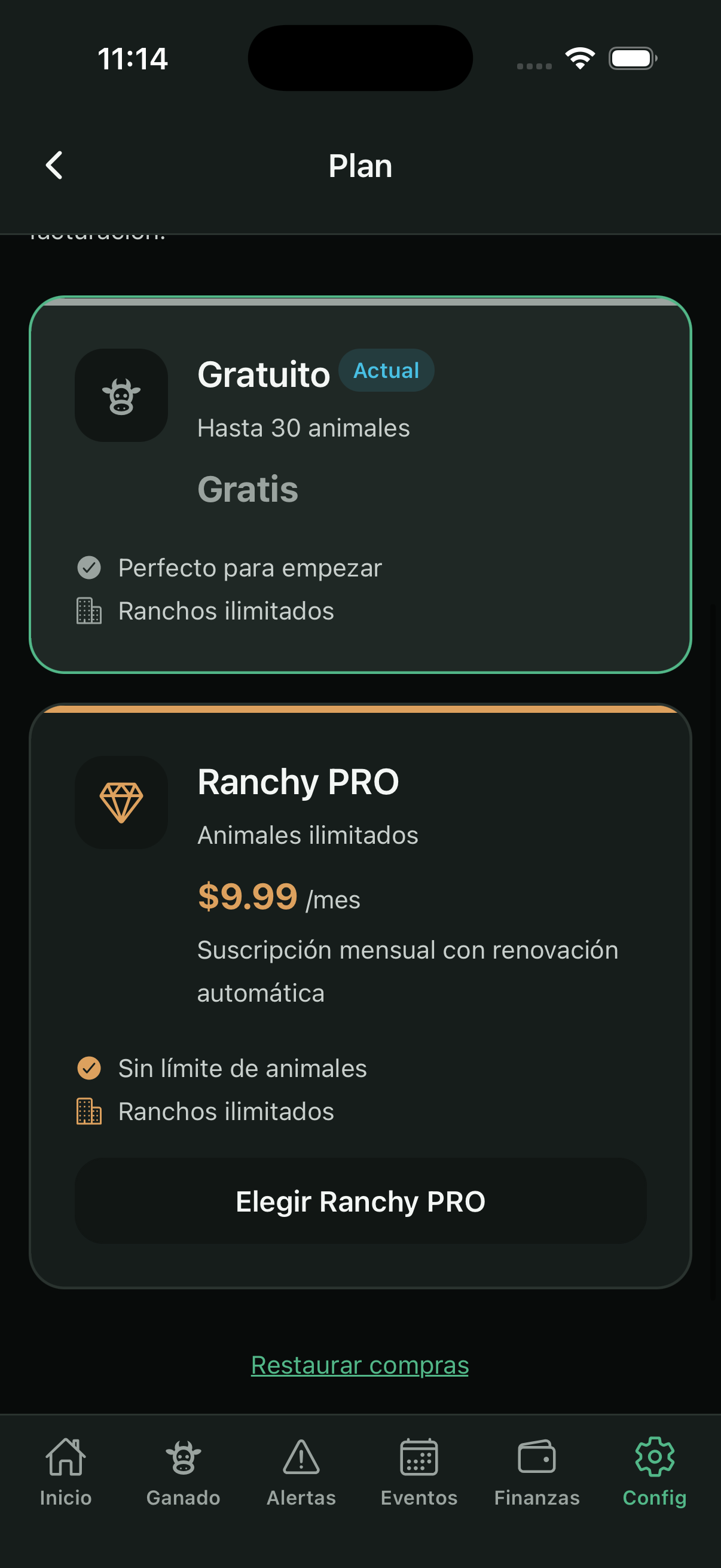
Dans Config → Plan, vous voyez l’usage du plan Gratuit (jusqu’à 30 animaux) et l’option Ranchy PRO (animaux illimités, sync entre appareils et équipe).
Questions fréquentes
Je ne peux pas me connecter en tant que travailleur ou vétérinaire
Le patron doit vous inviter dans Utilisateurs d’accès avec le même e-mail (Google/Apple/Facebook) que celui utilisé à la connexion, et vous assigner au moins une ferme.
Mes modifications n’apparaissent pas sur un autre téléphone
Vérifiez qu’il y a internet et touchez l’indicateur de sync ou « Synchroniser maintenant ». Les deux appareils doivent utiliser le même compte ou faire partie de la même équipe de la ferme.
Je ne vois pas l’onglet Finances
Les travailleurs ne le voient que si le patron a activé « Voir les finances » dans leurs permissions. Le vétérinaire n’a pas accès aux finances.
Le vétérinaire ne voit aucun animal
Sur la fiche (ou en action groupée), marque « Visible pour le vétérinaire » sur les animaux que vous souhaitez partager.
Un animal apparaît bloqué
Sur le plan Gratuit, la limite est de 30 animaux. Passez à Ranchy PRO ou supprimez les animaux que vous n’utilisez plus (selon les règles de suppression).
Comment charger mon inventaire depuis Excel ?
Allez dans Config → Importation. Téléchargez le modèle, remplissez-le et importez sur le téléphone — ou demandez le lien par e-mail pour téléverser le CSV depuis un PC (valable 24 h, usage unique).
Les données sont-elles traduites quand je change de langue ?
Non. Seule l’interface change. Les noms d’animaux, pâturages et notes restent tels que vous les avez écrits.
Besoin d’aide supplémentaire ?
Écrivez-nous à hola@ranchy.app