
Aiuto di Ranchy
Guida pratica per proprietari, lavoratori e veterinari
Ranchy è un’app mobile per gestire la mandria sul telefono, con o senza segnale. Questa guida spiega come usare le funzioni principali (versione 1.8). Scegli la lingua con il selettore in alto; l’interfaccia dell’app è disponibile anche in spagnolo, inglese, francese, italiano e portoghese.
Introduzione
Ranchy è pensata per il lavoro sul campo: pochi tocchi, dati chiari e funzionamento senza internet. Le modifiche si salvano sul telefono e si sincronizzano quando c’è connessione.
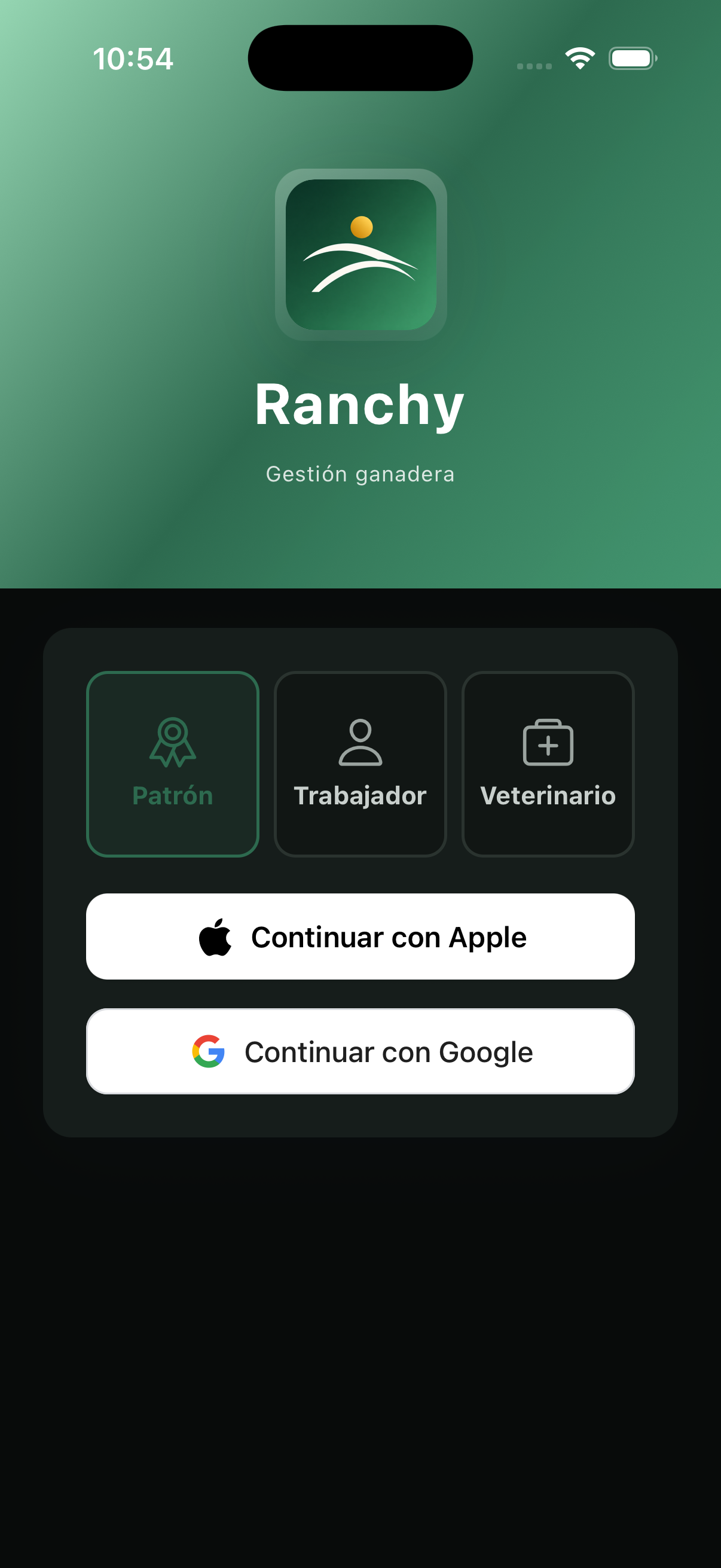
Ci sono tre modi per accedere (schede nella schermata di accesso):
- Proprietario — proprietario o amministratore del ranch. Crea aziende, invita la squadra e gestisce le finanze.
- Lavoratore — invitato dal proprietario. Registra animali, eventi e inventari secondo i permessi assegnati.
- Veterinario — solo consultazione in sola lettura degli animali che il proprietario segna come visibili.
1. Primi passi
Scarica Ranchy dall’App Store o da Google Play. All’apertura, scegli il tuo ruolo e accedi con Google, Apple o Facebook. L’e-mail del lavoratore o del veterinario deve coincidere con quella usata dal proprietario nell’invito.
- Accedi come Proprietario (prima volta) o con il ruolo che ti è stato assegnato.
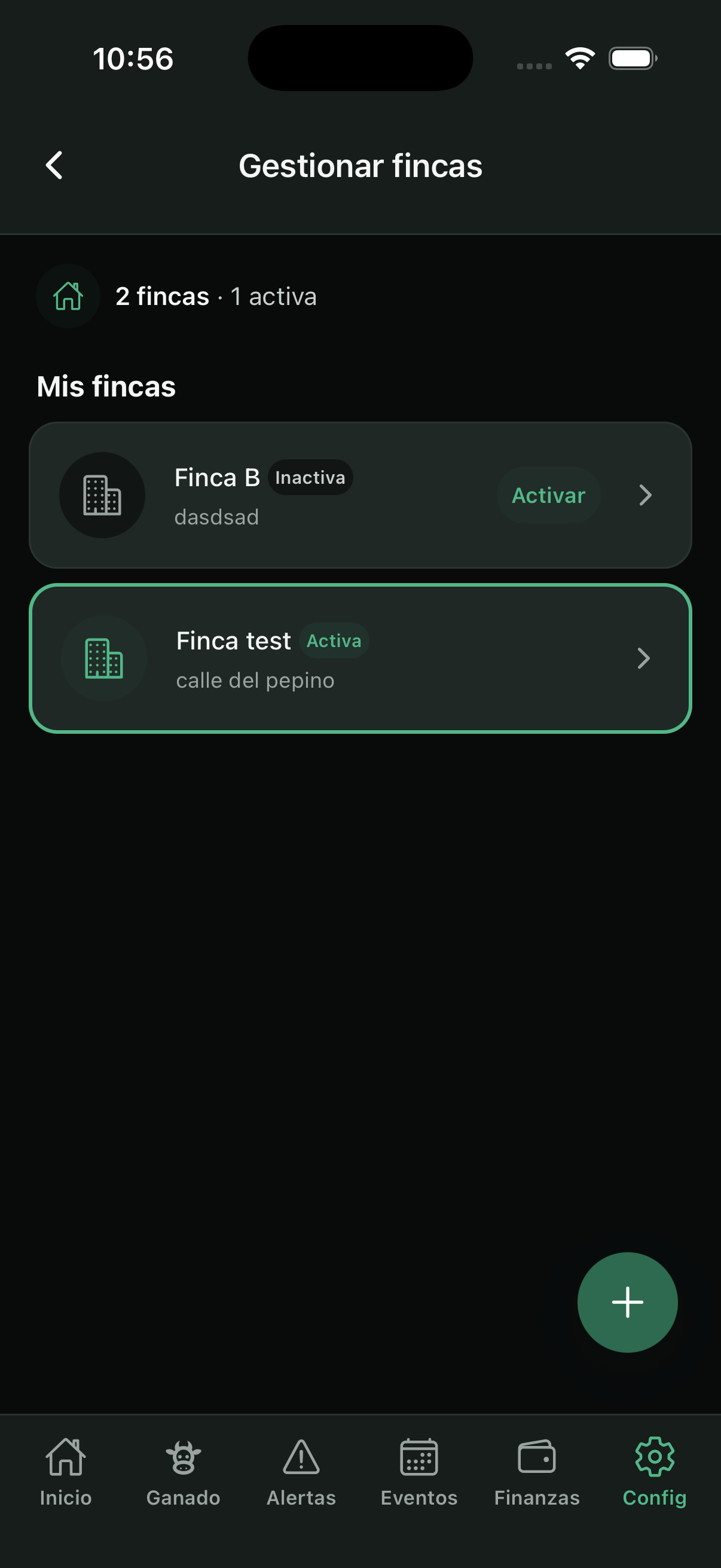
- Crea la tua prima azienda in Config → Gestisci aziende (nome e dati di base).
- Controlla l’azienda attiva nell’intestazione: tutto ciò che vedi (bestiame, avvisi, finanze) appartiene a quell’azienda.
- Vai in Bestiame e tocca + per registrare il primo animale.
- Esplora le schede in basso: Inizio, Bestiame, Avvisi, Eventi, Finanze (se hai accesso) e Config.
2. Inizio
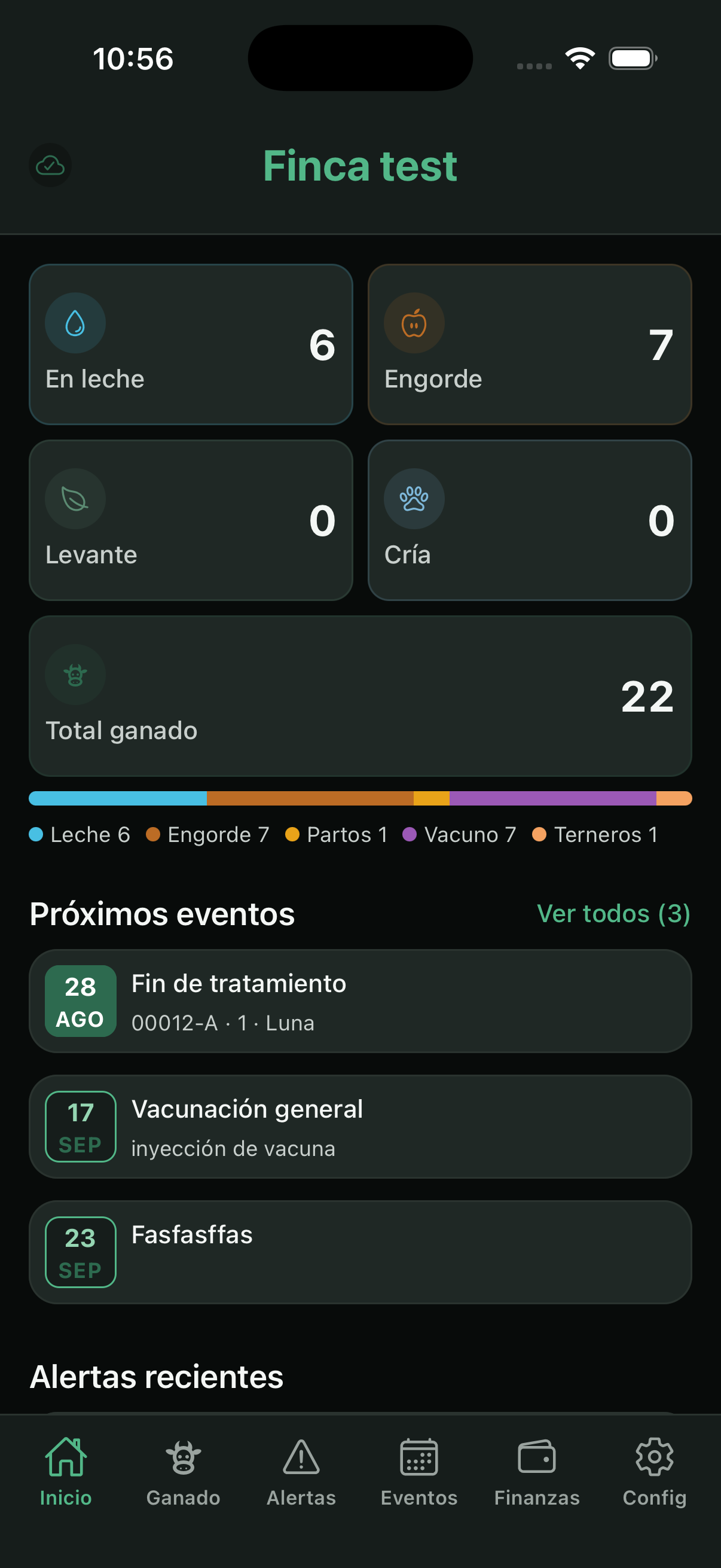
La dashboard mostra lo stato della mandria a colpo d’occhio. Ogni totale (Bovini, In latte, Vitelli, ecc.) si può toccare per aprire l’elenco filtrato.
Sotto compaiono scorciatoie (nuovo animale, inventario, evento, avvisi), un riepilogo dei prossimi eventi aziendali e gli avvisi recenti. Cosa viene mostrato si può cambiare in Config → Personalizza → Schermata Inizio.
3. Bestiame: elenco e scheda
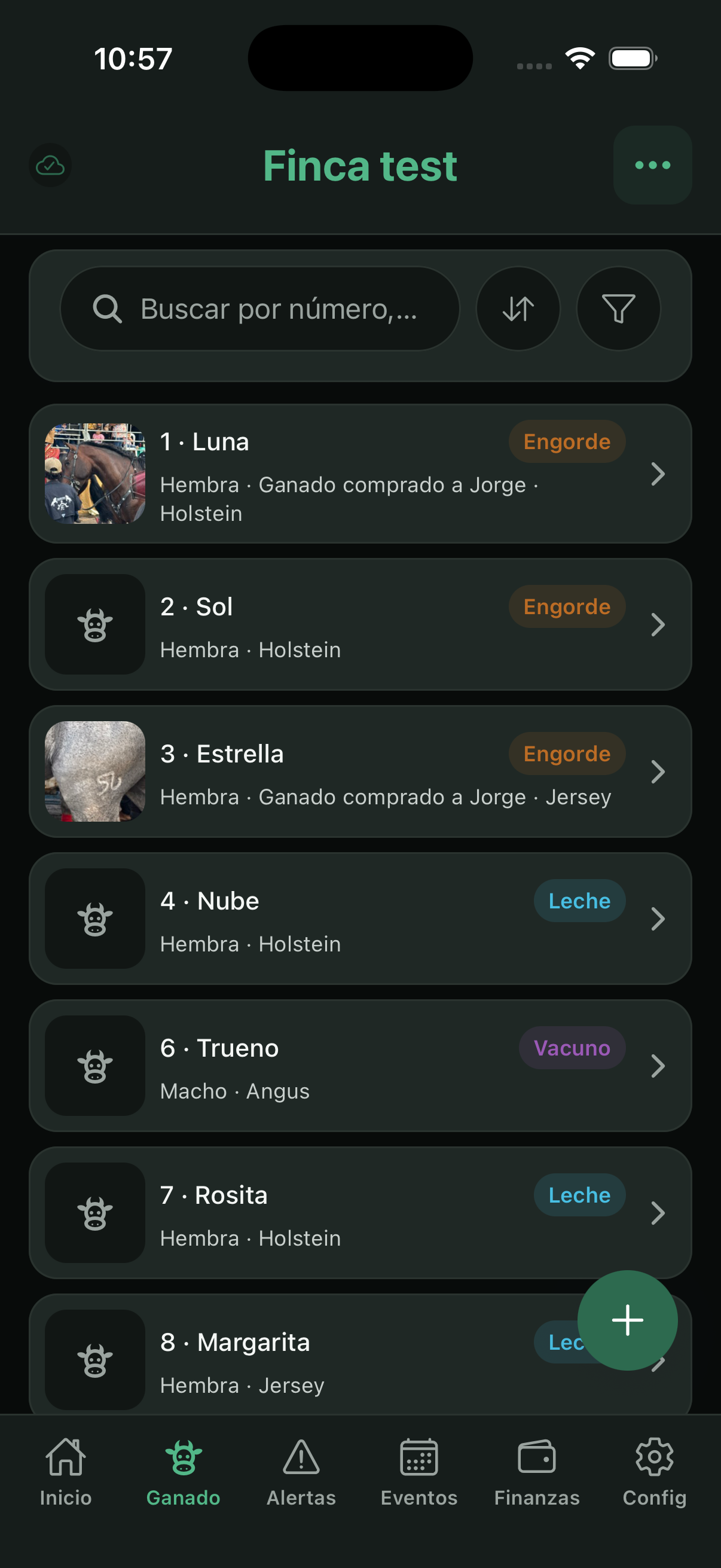
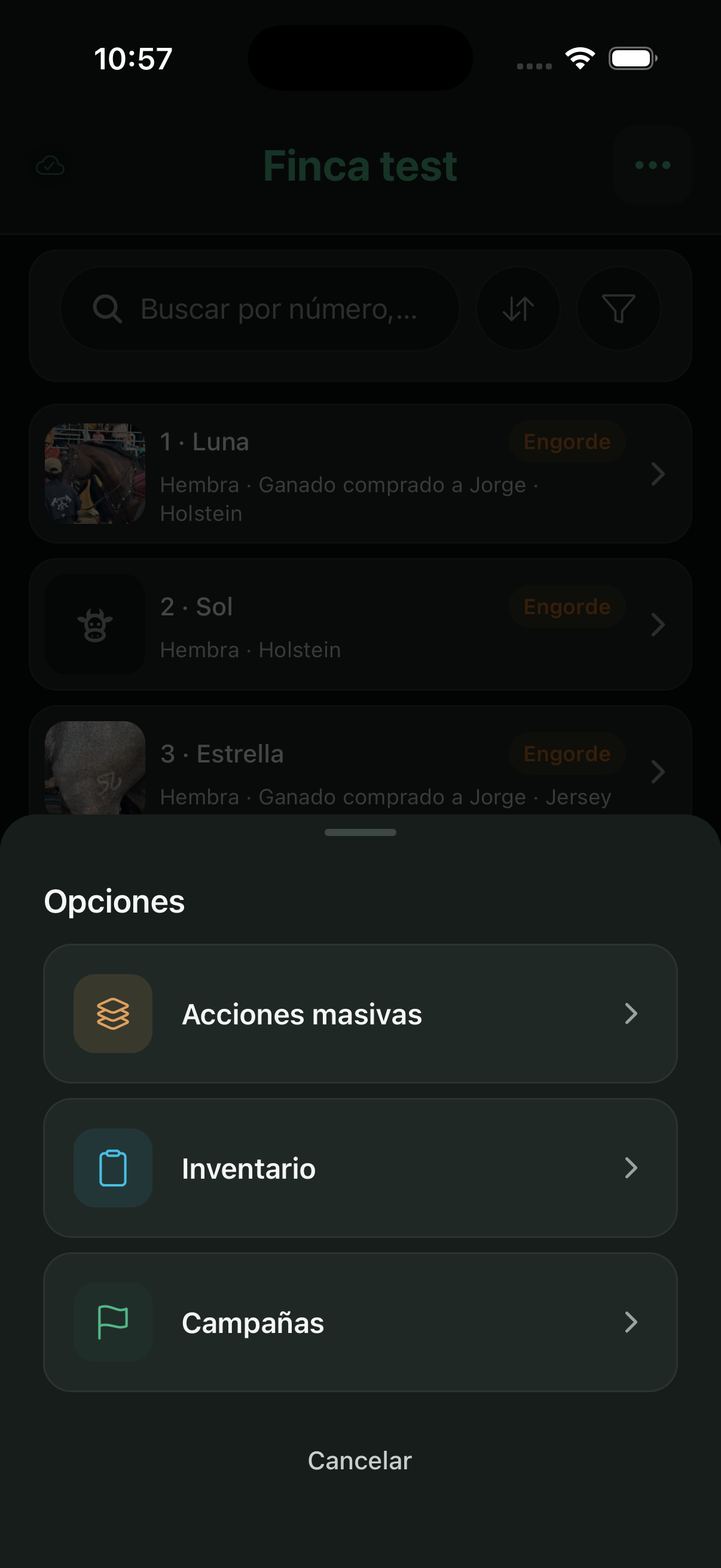
In Bestiame vedi tutti gli animali dell’azienda attiva. Usa la ricerca, il pulsante Ordina e i filtri (stato, sesso, pascolo, lotto, ecc.). Il menu ⋯ apre Azioni massive, Inventario e Campagne.
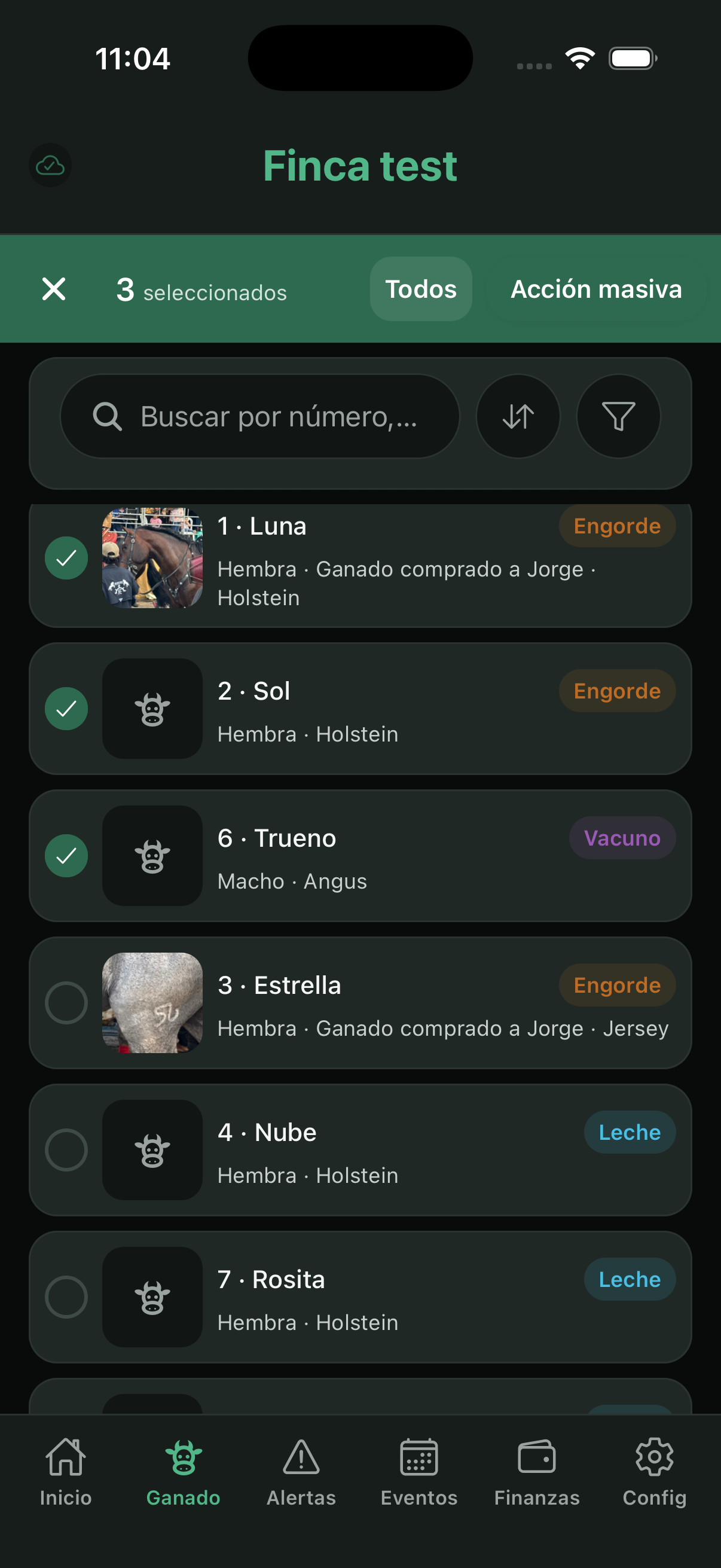
Tieni premuto un animale per entrare in selezione multipla. Con + crei un nuovo animale. Nel piano gratuito, dal 31º animale in poi può apparire bloccato fino al passaggio a Ranchy PRO.
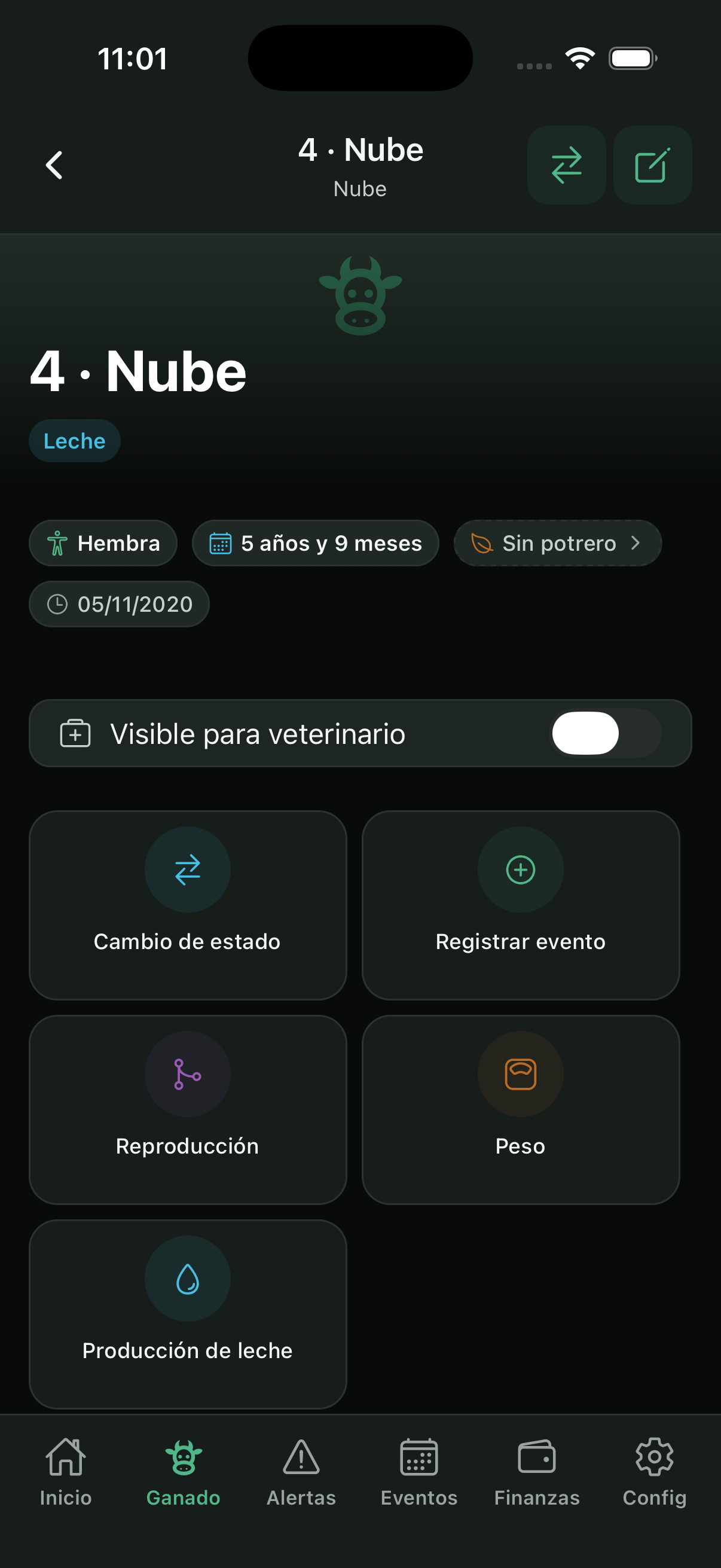
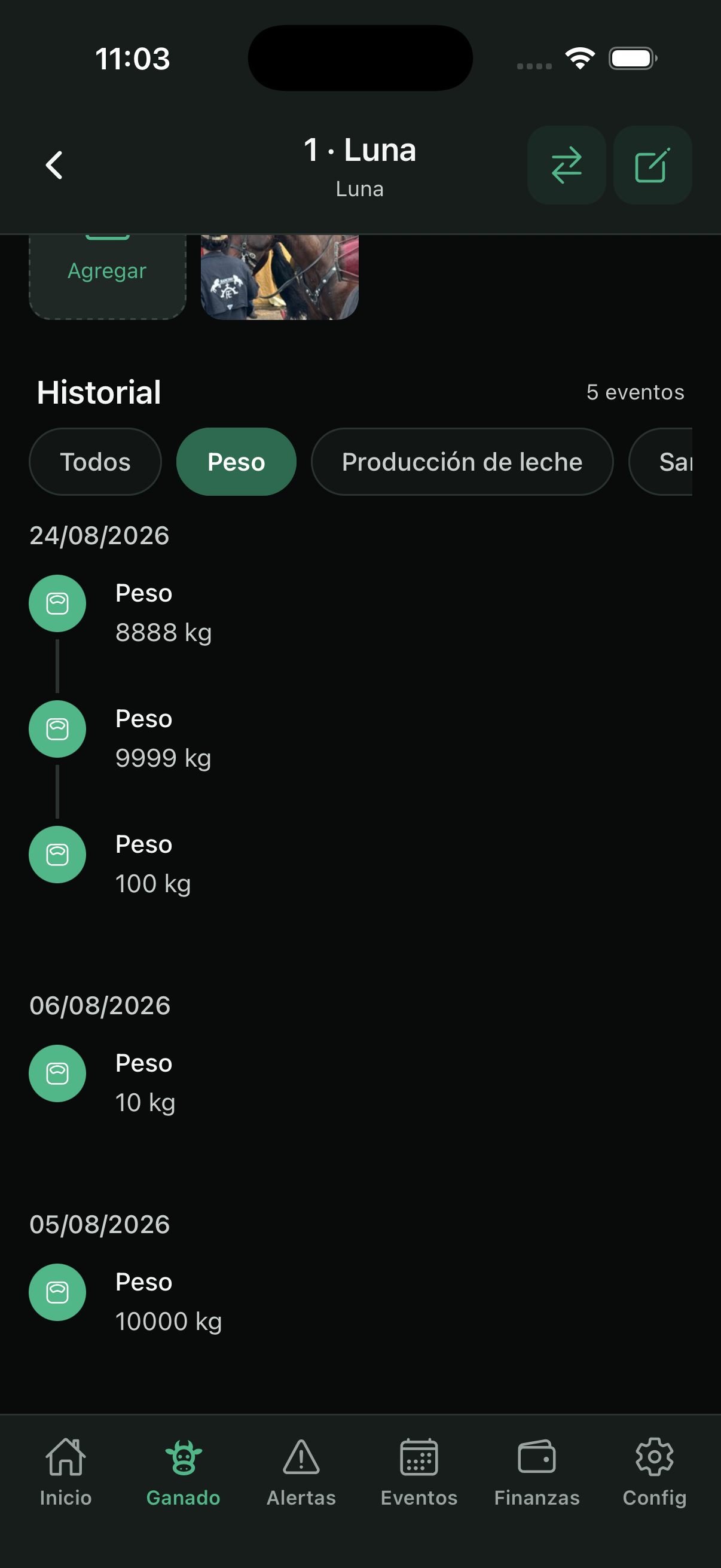
- Apri un animale per vedere la scheda: foto, numero, nome, marcauricolare, pascolo (con giorni), famiglia, peso, latte e cronologia.
- Le scorciatoie della scheda (parto, riproduzione, sanità, peso, cambio di stato…) si personalizzano in Config.
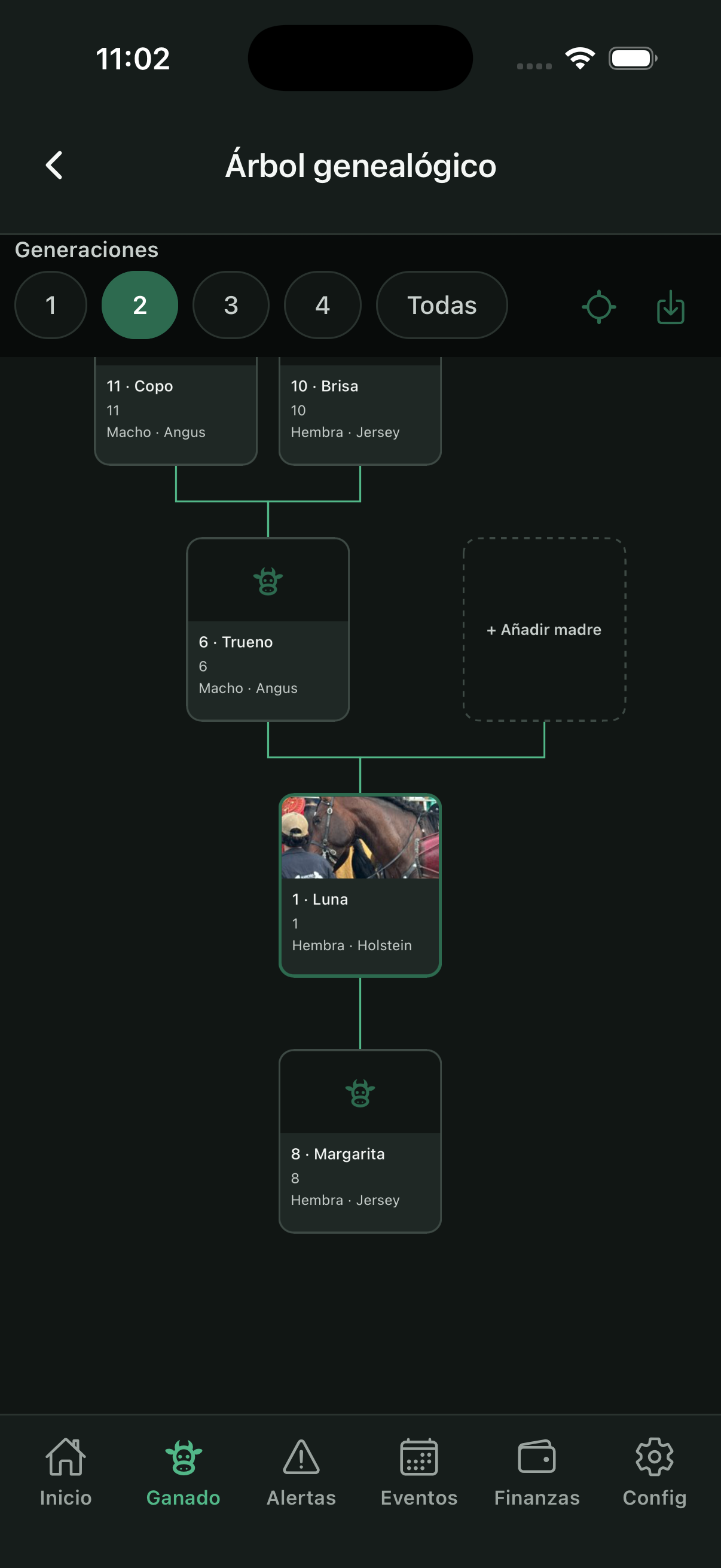
- Dalla scheda puoi modificare, cambiare pascolo, trasferire a un’altra azienda o esportare l’albero genealogico in PDF.
4. Eventi dell’animale
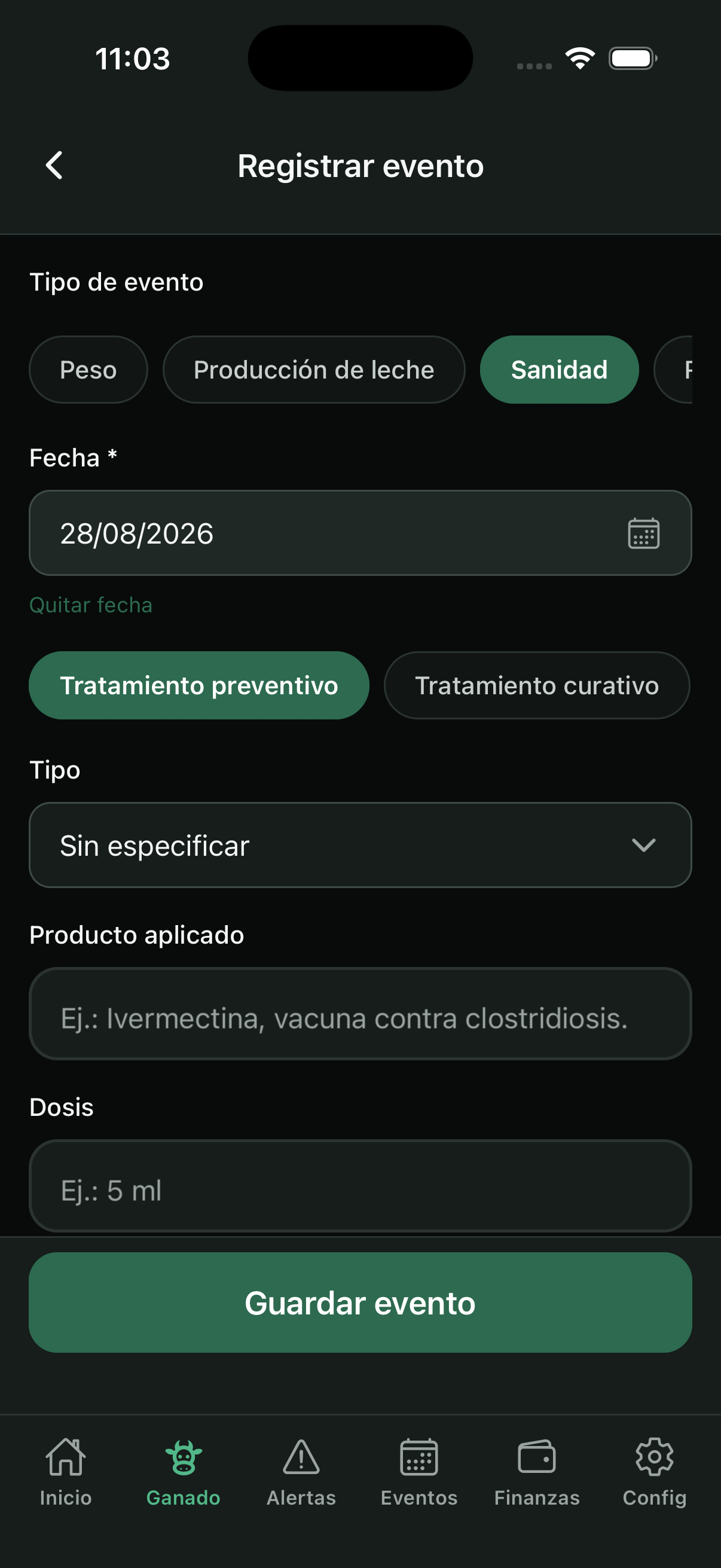
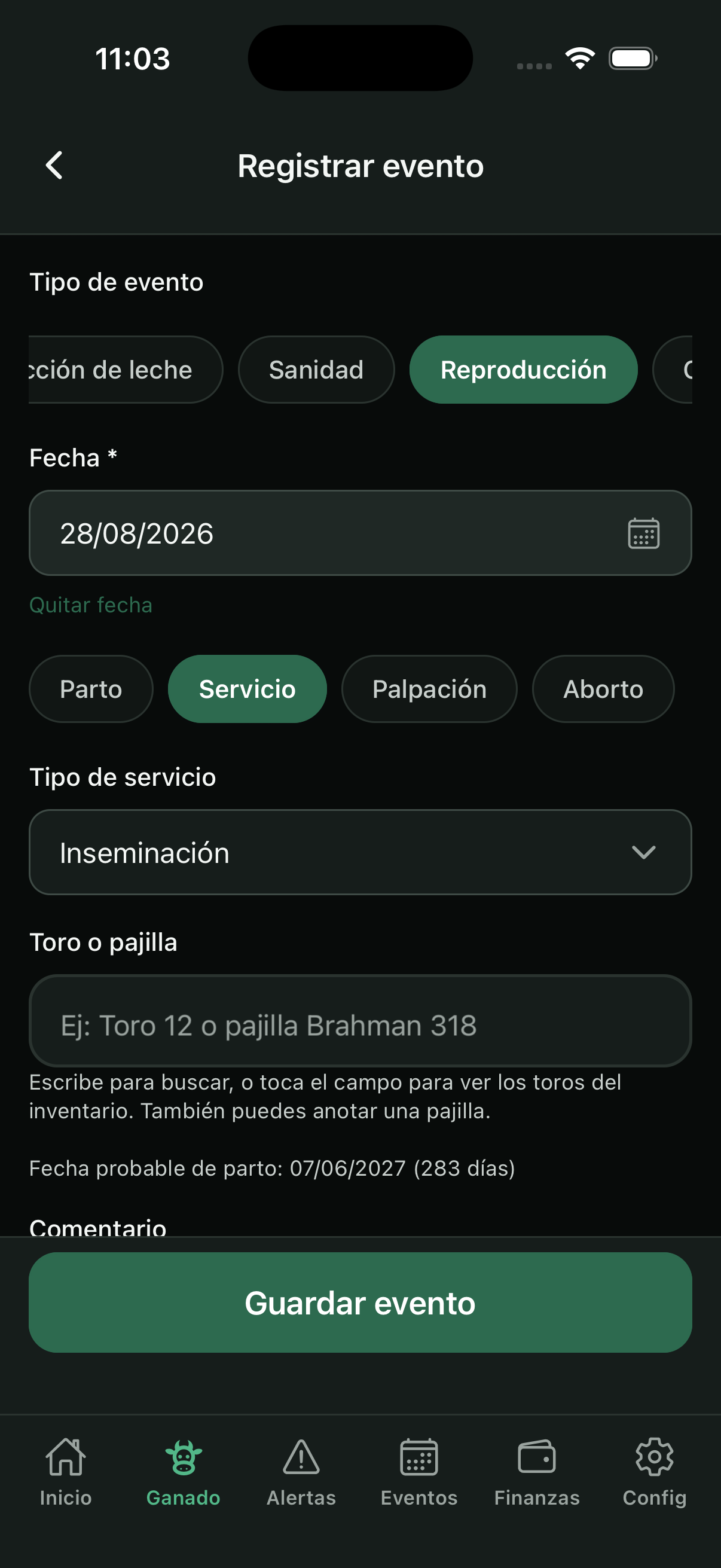
Gli eventi dell’animale restano nella sua cronologia. Si registrano dalle scorciatoie, dal pulsante Registra evento o da un’azione massiva / campagna.
Tipi principali: Peso, Produzione di latte, Sanità (preventivo o curativo), Riproduzione (parto, servizio, palpazione, aborto), Marcatura e Cambio di stato (include vendita, morte o smarrimento). Puoi anche creare tipi di evento propri per azienda.
- Scegli il tipo di evento e compila solo i campi necessari.
- Salva: l’evento compare nella cronologia (filtrabile per tipo).
- Tocca un evento della cronologia per vedere il dettaglio prima di modificarlo.
5. Azioni massive, inventario e campagne
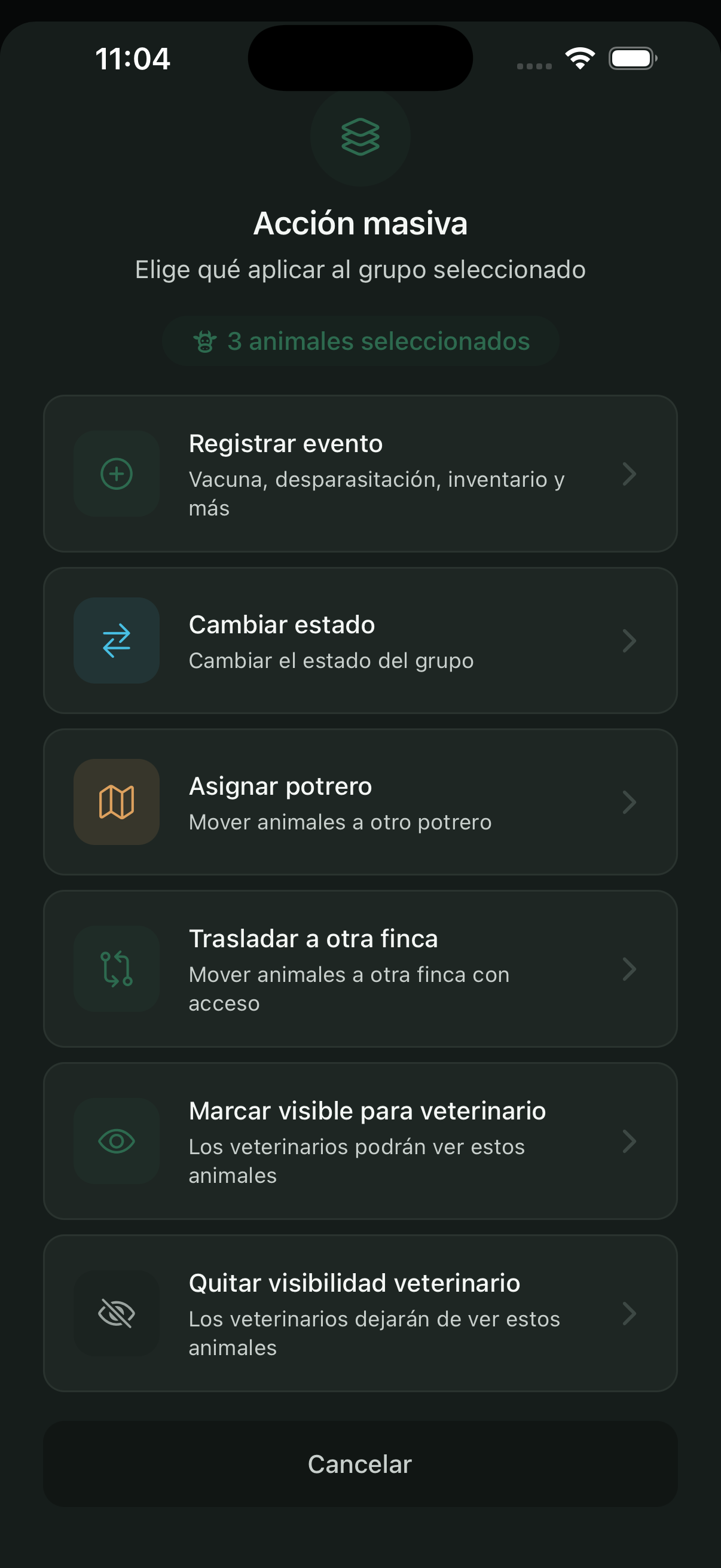
Per lavorare su più animali insieme: selezione multipla (tieni premuto) o menu ⋯ → Azioni massive. Puoi registrare un evento, cambiare stato, assegnare pascolo, trasferire di azienda o segnare la visibilità per il veterinario.
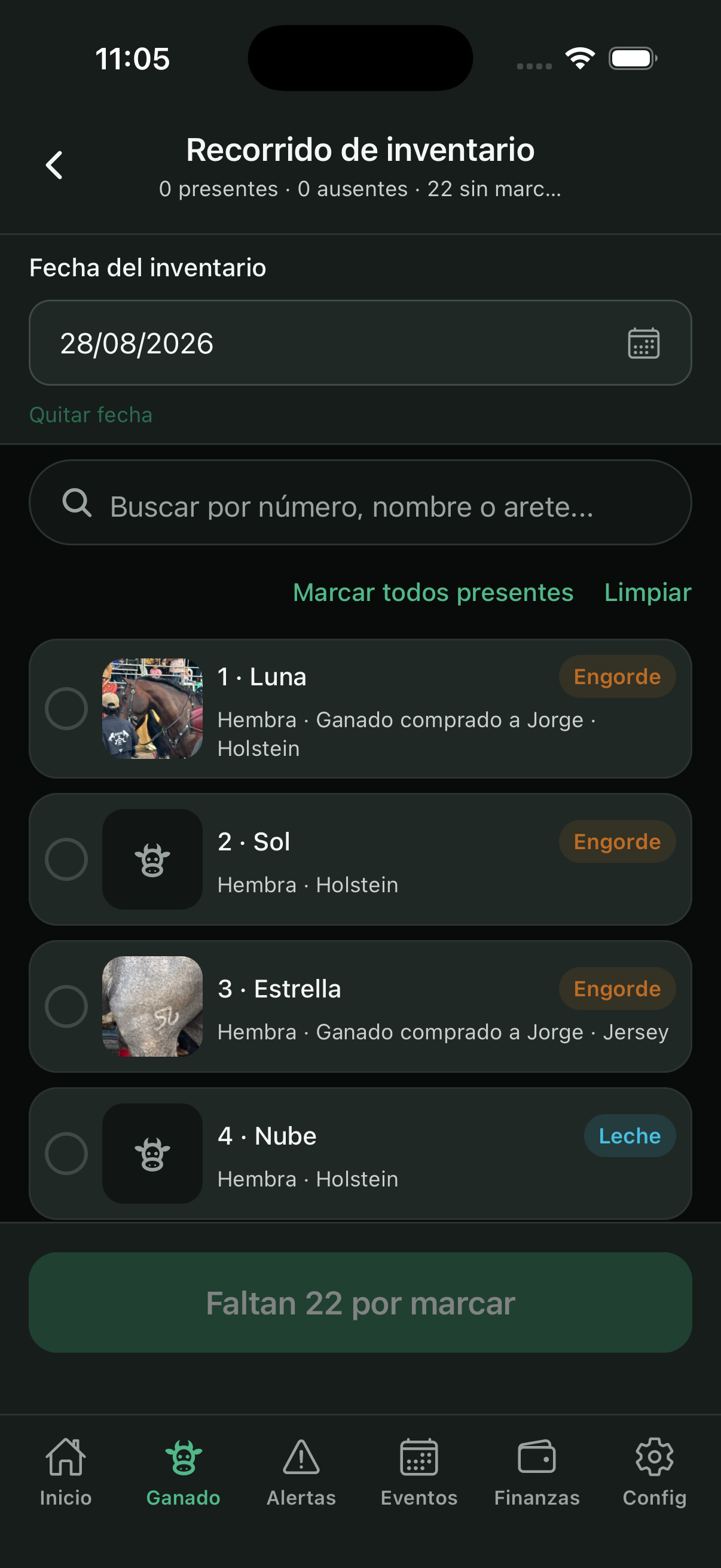
Inventario: percorso sul campo segnando Presente / Assente. Al salvataggio si creano eventi e possono generarsi avvisi di assenza.
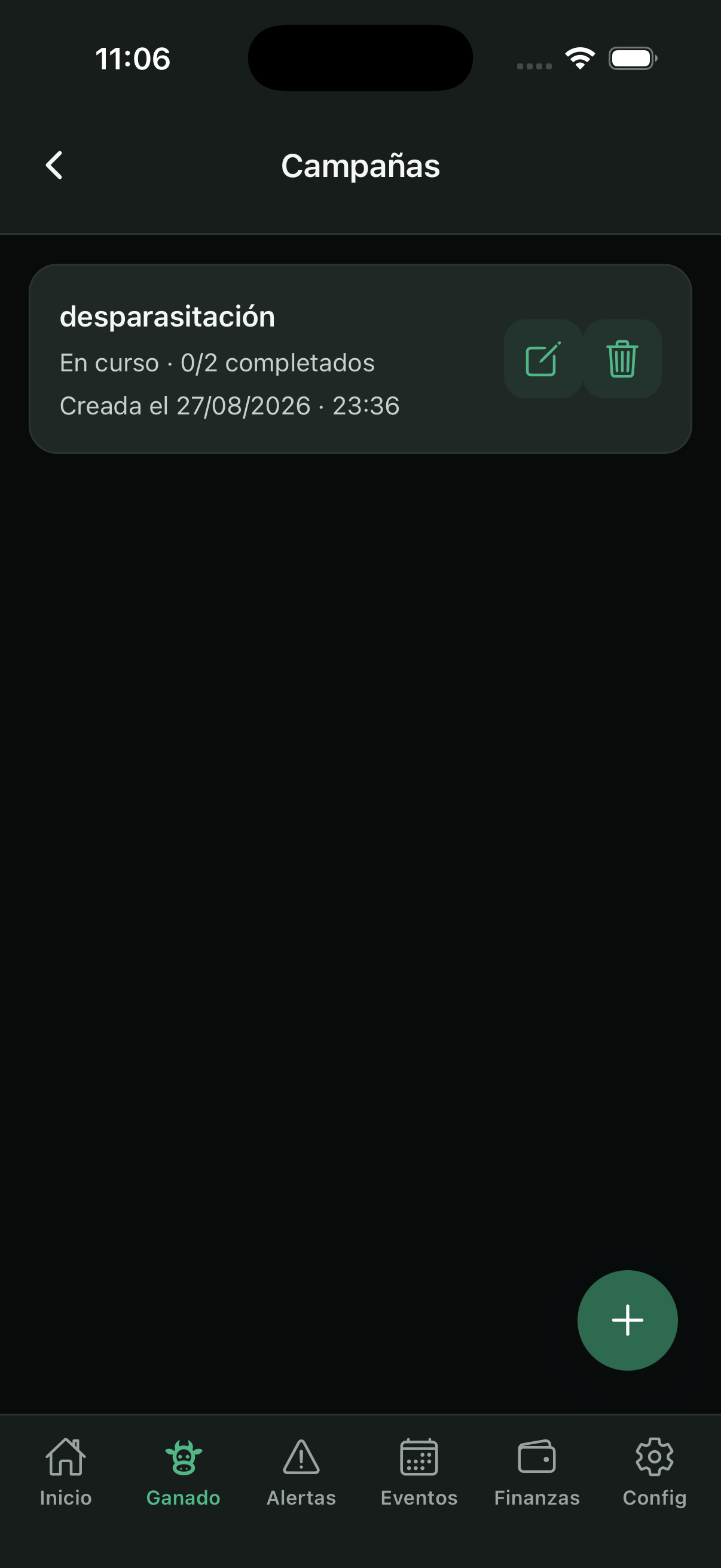
Campagne: un processo con nome (ad esempio sverminazione), elenco di animali e tipo di evento al segno come completato. Vedi chi manca e quando ciascuno è stato completato.
6. Avvisi e notifiche
La scheda Avvisi elenca i messaggi del ranch (assenza in inventario, parti imminenti, bovino senza parto, cambi di stato fatti da un lavoratore, ecc.). Tocca un avviso per andare all’animale.
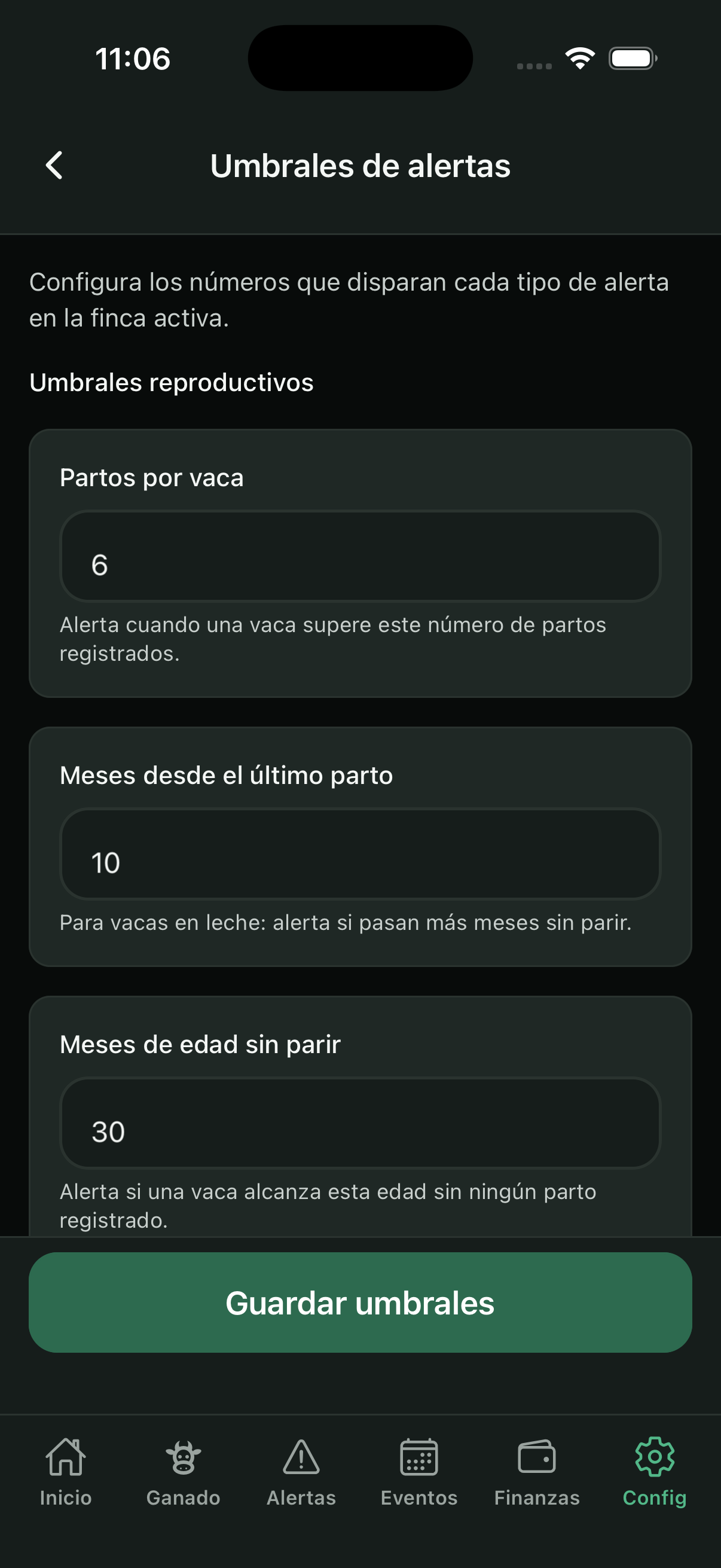
Il proprietario regola le soglie in Config → Soglie degli avvisi (mesi senza parto, giorni prima del parto probabile, ecc.). In Config → Notifiche scegli avvisi immediati o un riepilogo giornaliero.

7. Eventi aziendali (agenda)
La scheda Eventi è l’agenda del ranch (riunione, visita, lavoro…), distinta dalla cronologia di ogni animale. Puoi creare eventi con titolo, data e commento; compaiono anche in Inizio come prossimi eventi.

8. Aziende e pascoli
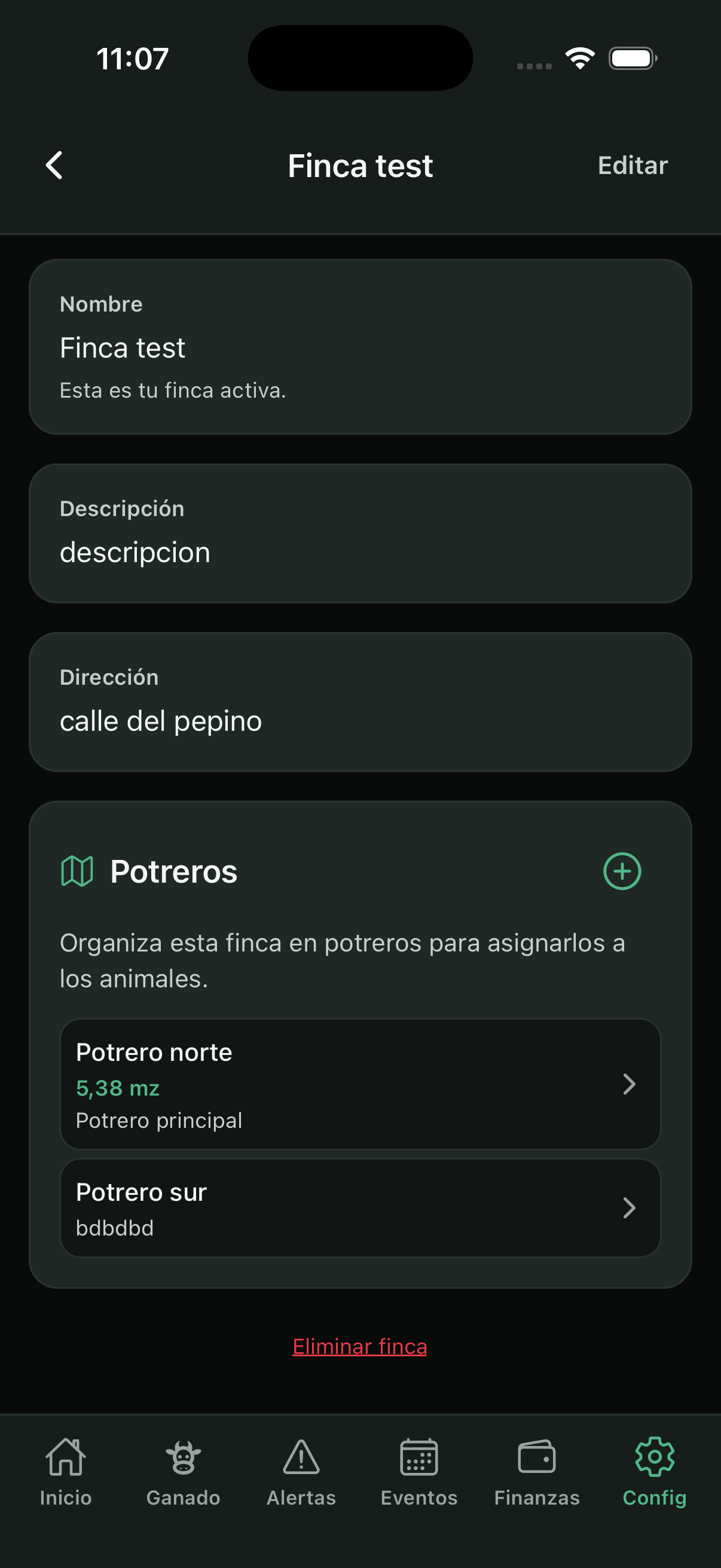
In Config → Gestisci aziende crei e modifichi le aziende. Dentro ogni azienda gestisci i pascoli: creare, modificare e assegnarli agli animali (anche in massa).
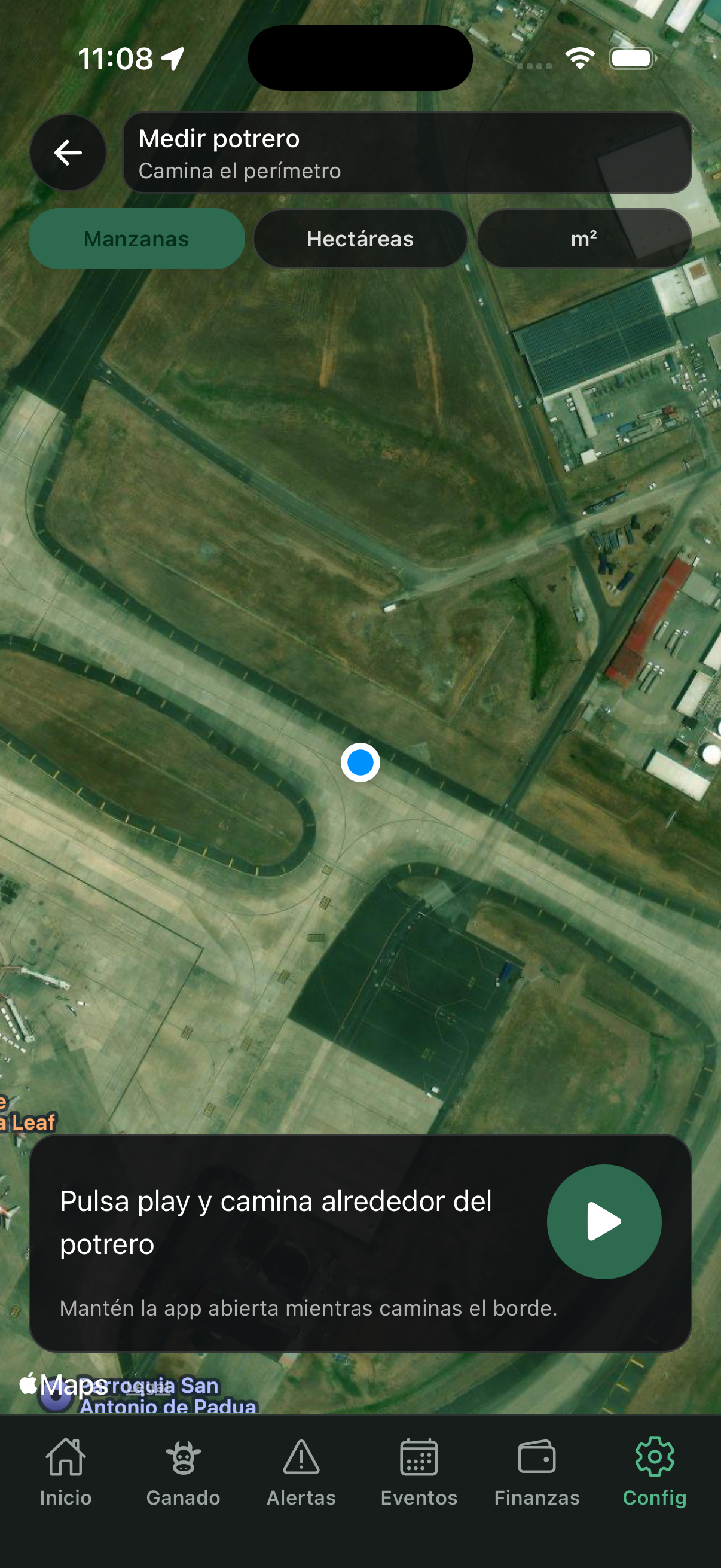
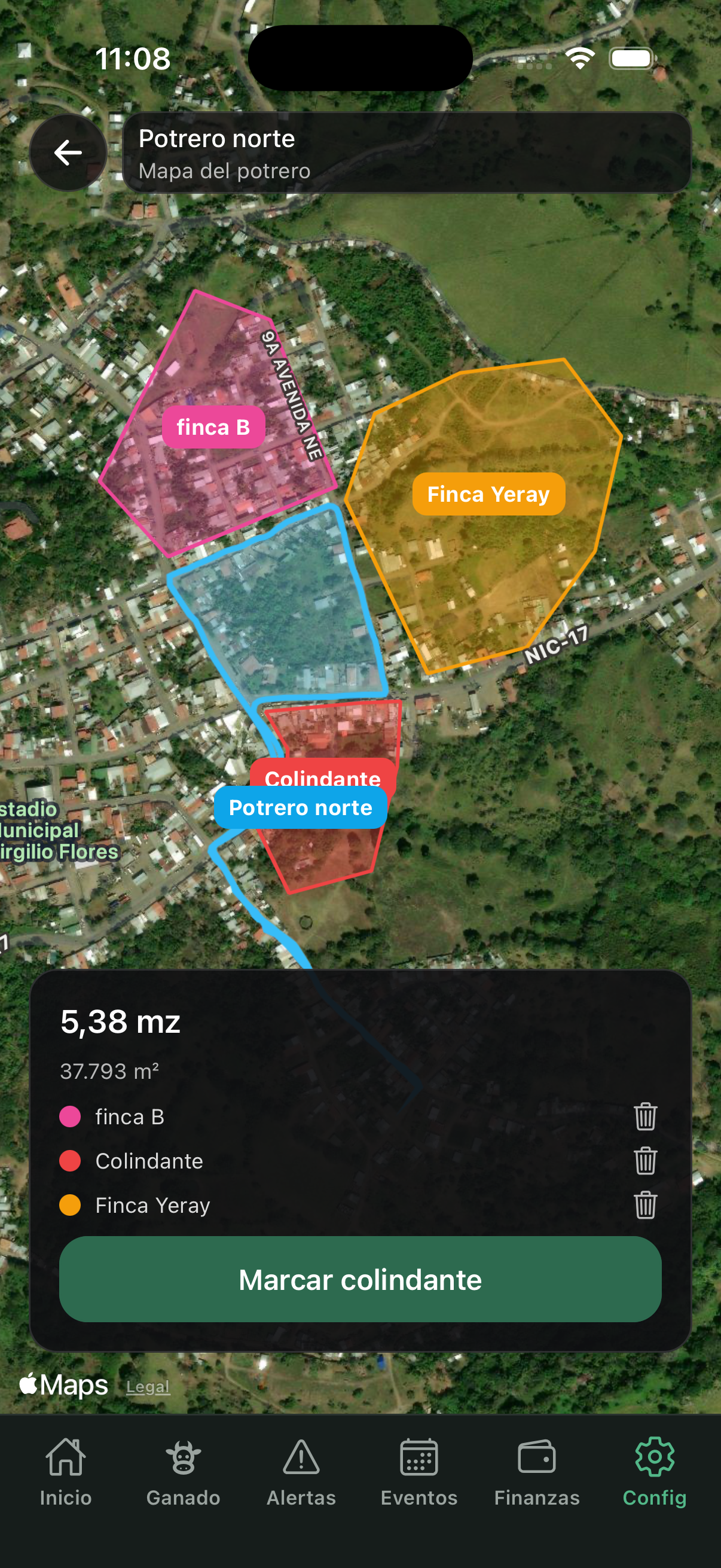
Puoi misurare un pascolo camminando con il GPS, vedere la mappa (con i confinanti) ed esportare un PDF. Nella scheda dell’animale si mostrano i giorni nel pascolo attuale.
9. Finanze
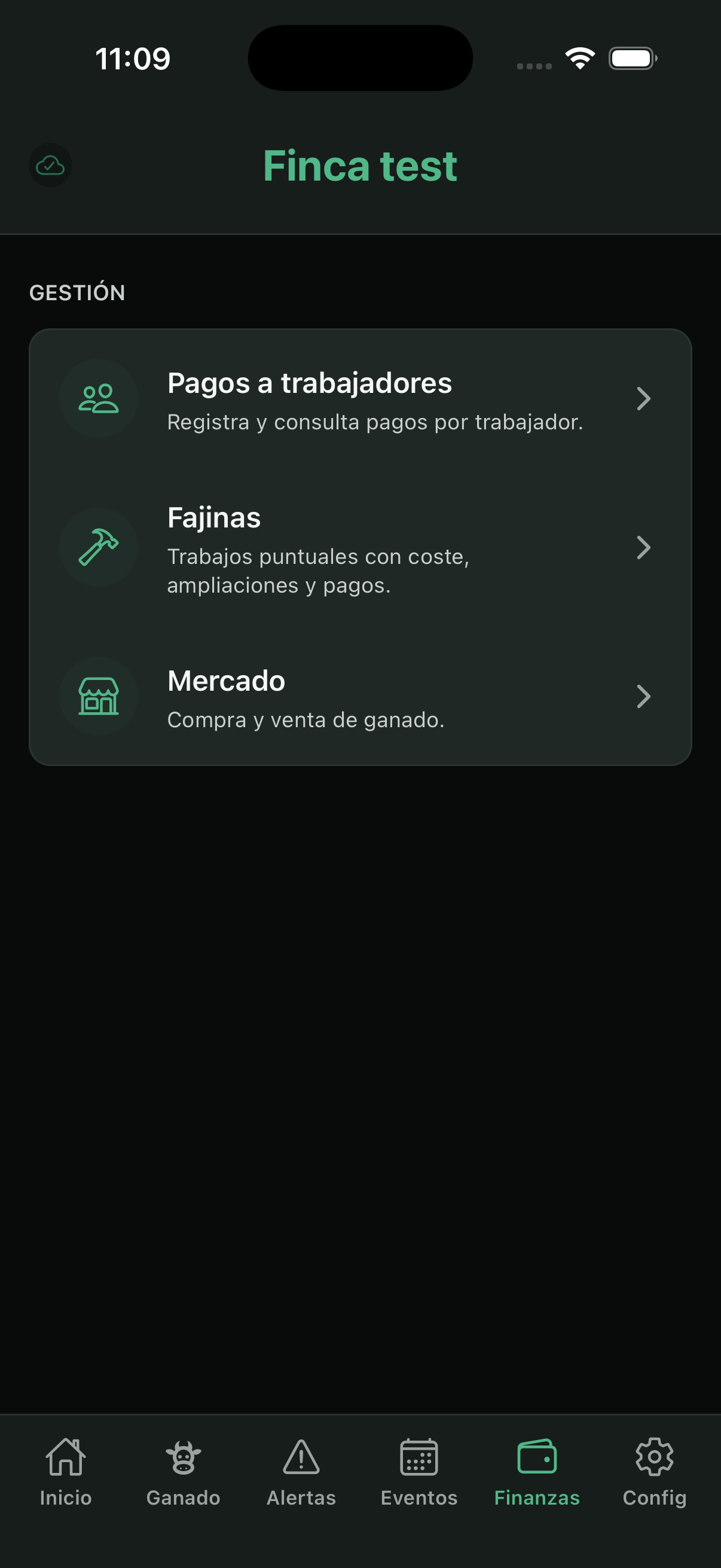
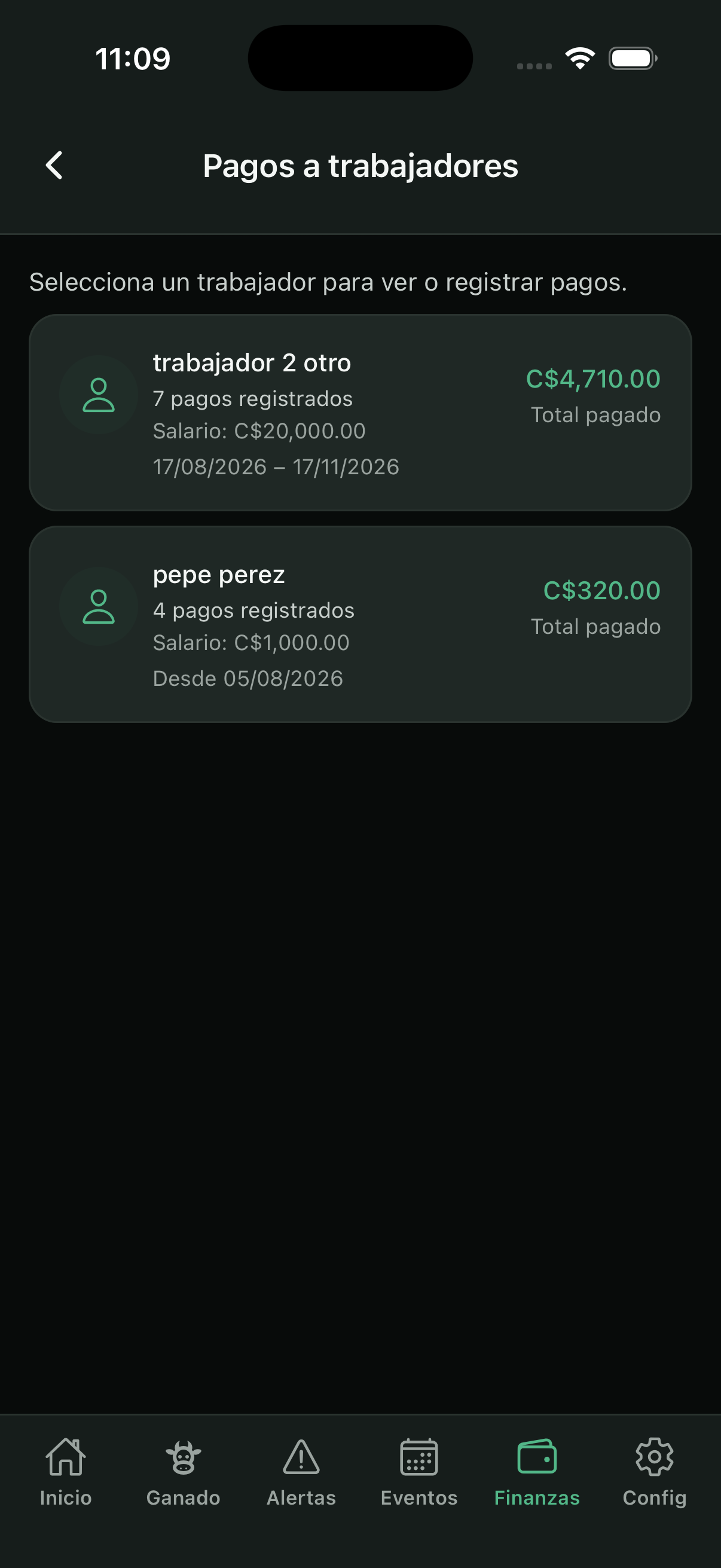
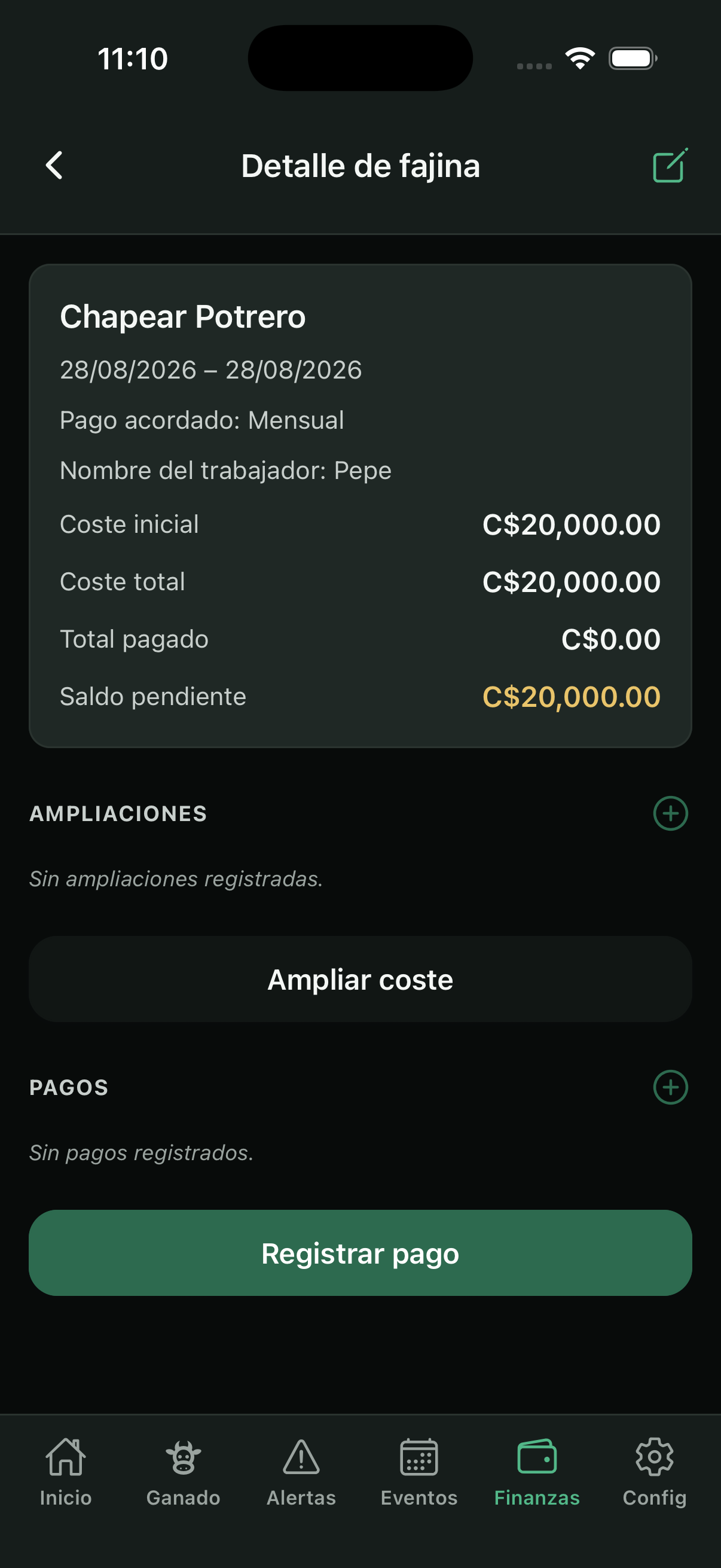
Finanze è disponibile per il proprietario (e il proprietario secondario) e per i lavoratori con permesso Visualizza finanze. Include entrate e uscite dell’azienda (cassa), lavoratori con stipendio mensile o giornaliero (calendario giorni, extra e segna come pagato), anticipi, sconti e fajinas (lavori con costo, estensioni e pagamenti parziali).
La valuta si sceglie in Config → Valuta.
10. Squadra e accessi
Ci sono due concetti distinti:
Lavoratori (Config → Lavoratori): persone in busta paga (nome, stipendio, date). Servono per le finanze.
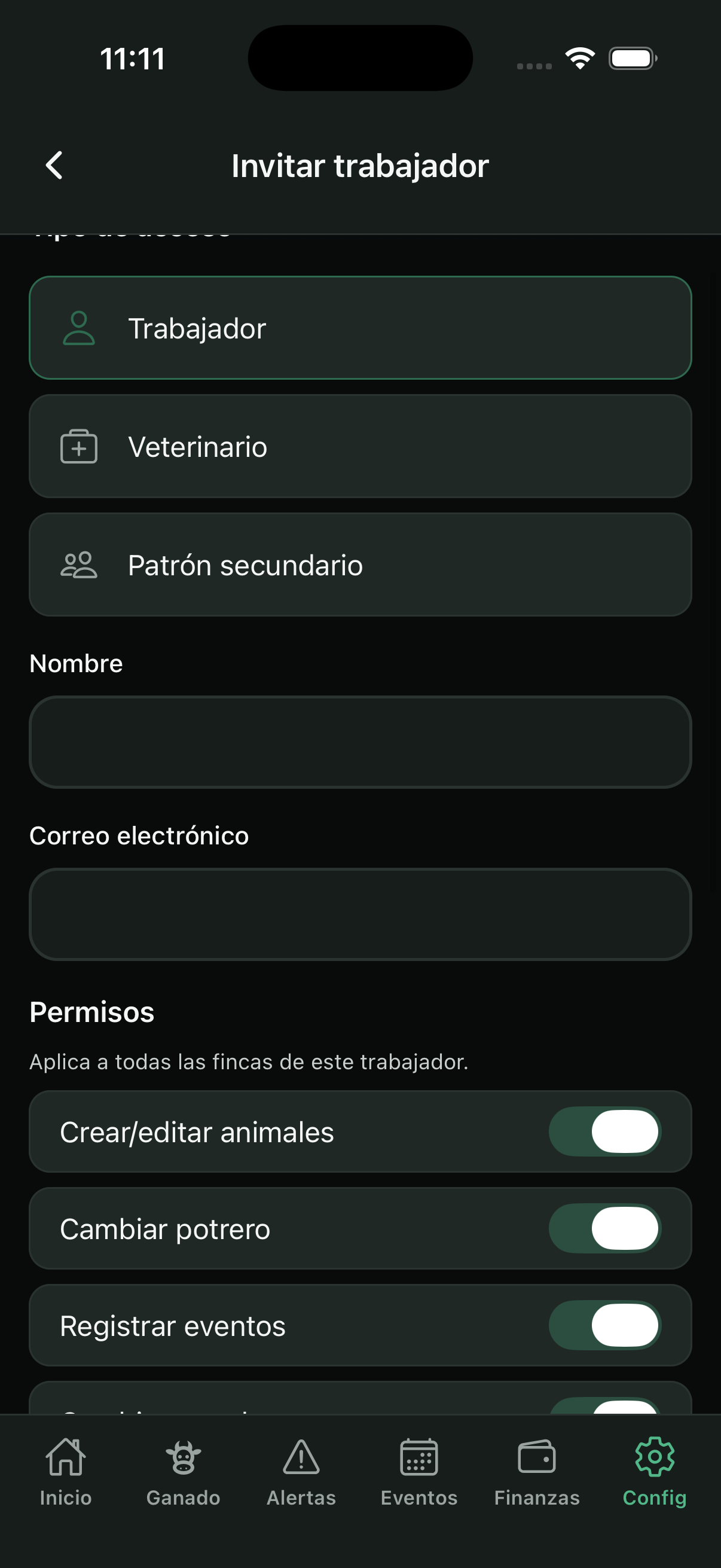
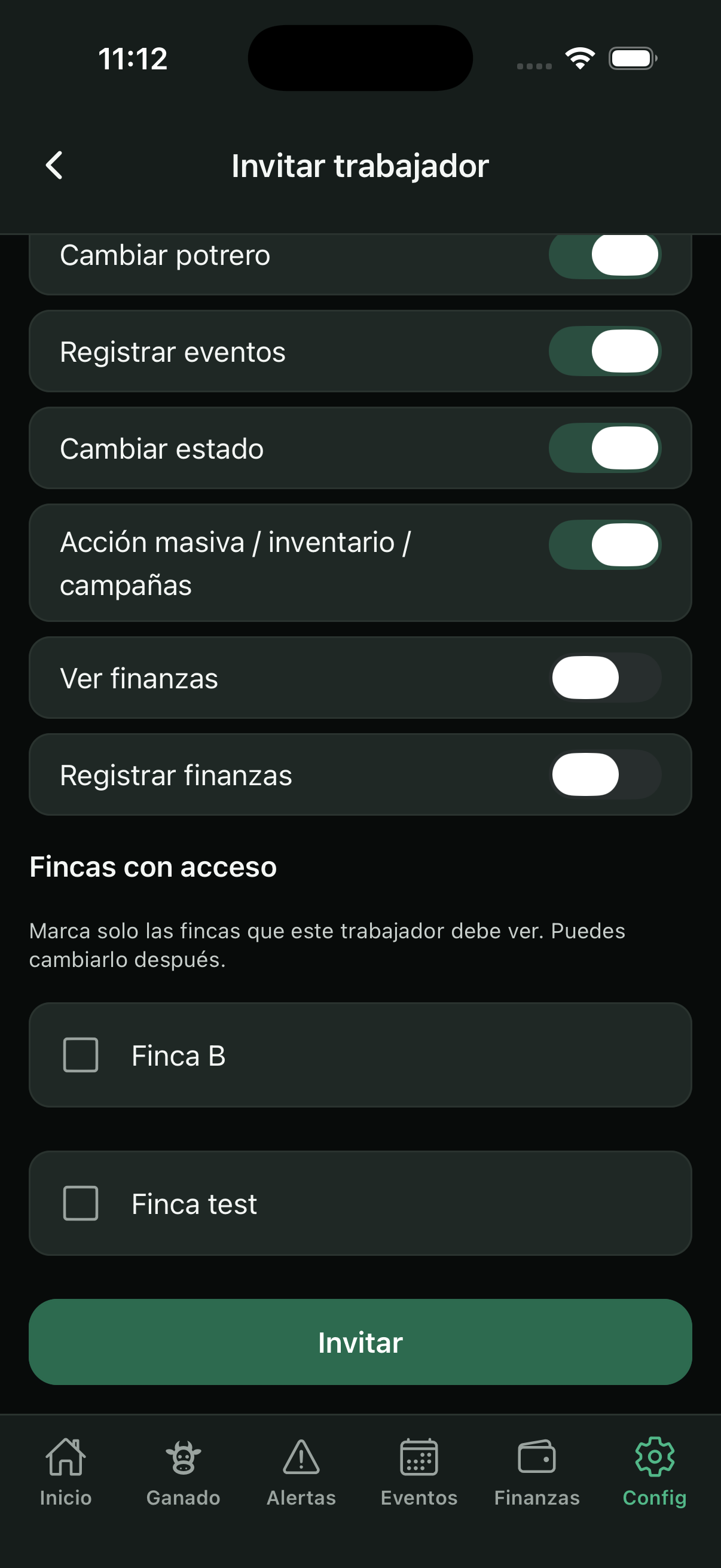
Utenti di accesso (Config → Utenti): account che entrano nell’app. Puoi invitare lavoratore, veterinario o proprietario secondario, assegnare aziende e, per il lavoratore, attivare o disattivare i permessi:
Creare/modificare animali · Cambiare pascolo · Registrare eventi · Cambiare stato · Azione massiva / inventario / campagne · Visualizza finanze · Registra finanze.
Di default, il lavoratore ha i permessi di campo attivi e le finanze disattivate. Il veterinario vede solo gli animali segnati come «Visibile per il veterinario». Il proprietario creatore dell’azienda non può essere eliminato.

11. Personalizzazione
In Config puoi cambiare aspetto (tema e dimensione del testo), lingua dell’interfaccia e, se hai le finanze, la valuta.
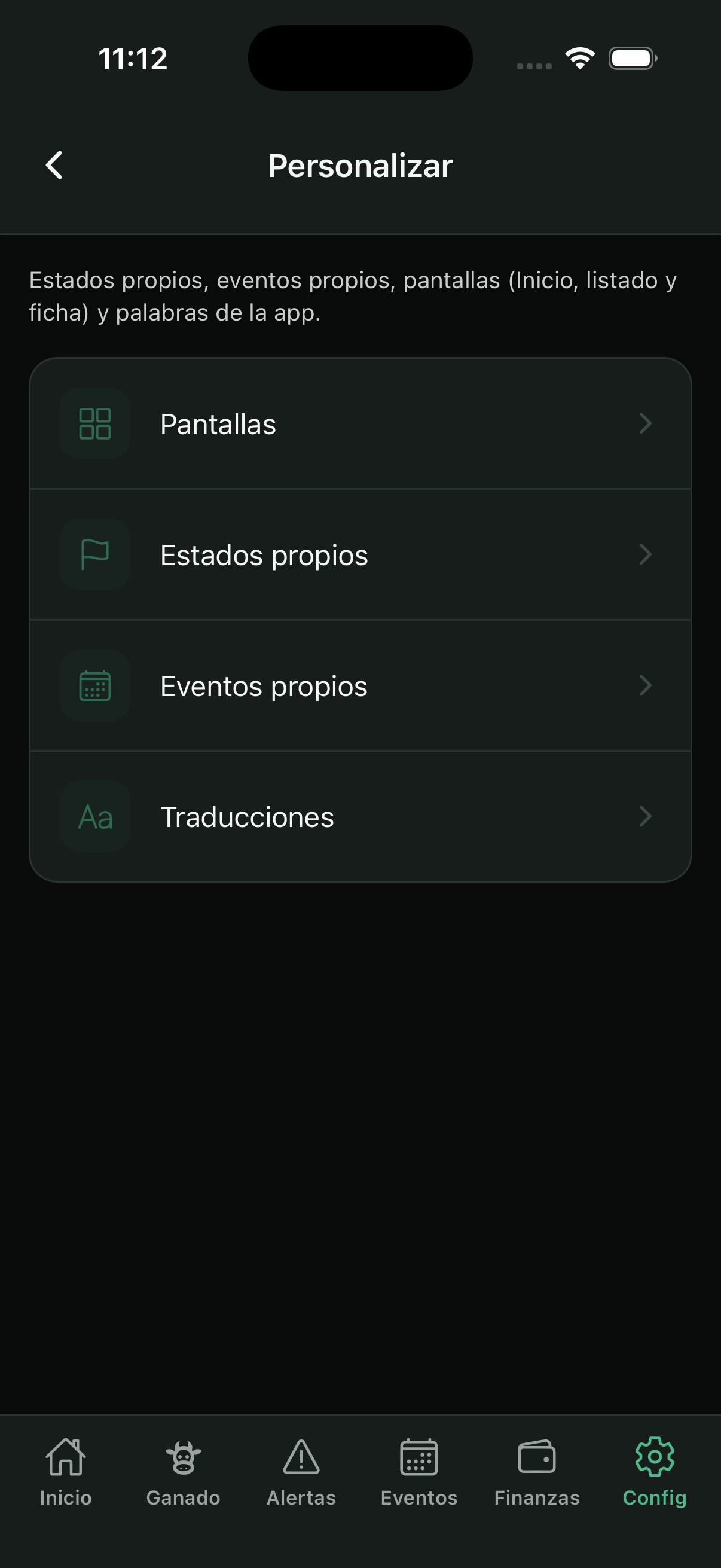
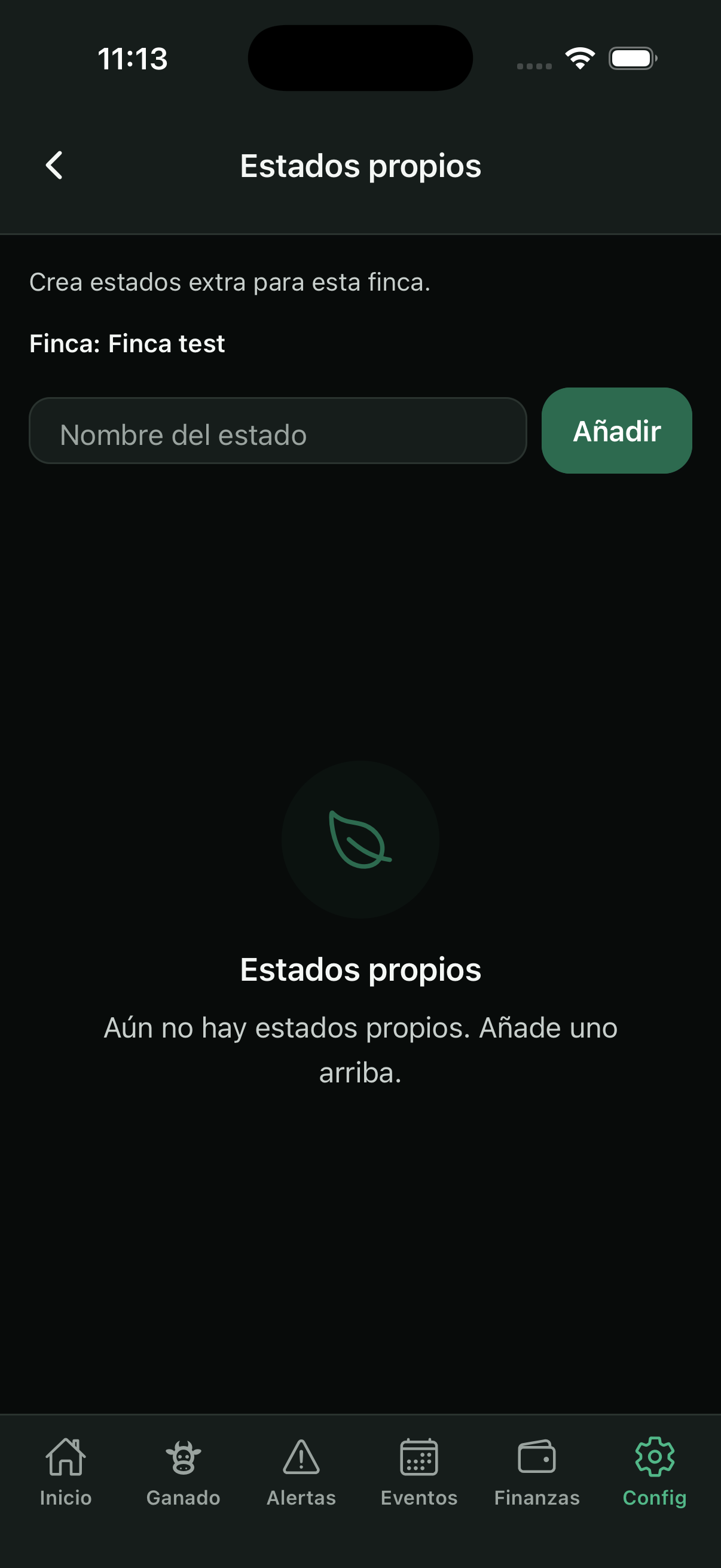
Personalizza permette di: rinominare termini (pascolo, marcauricolare, marchio a fuoco, fajinas), creare stati e tipi di evento propri, scegliere le scorciatoie della scheda e mostrare o nascondere blocchi in Inizio, elenco e scheda.
12. Sincronizzazione, import CSV e piano
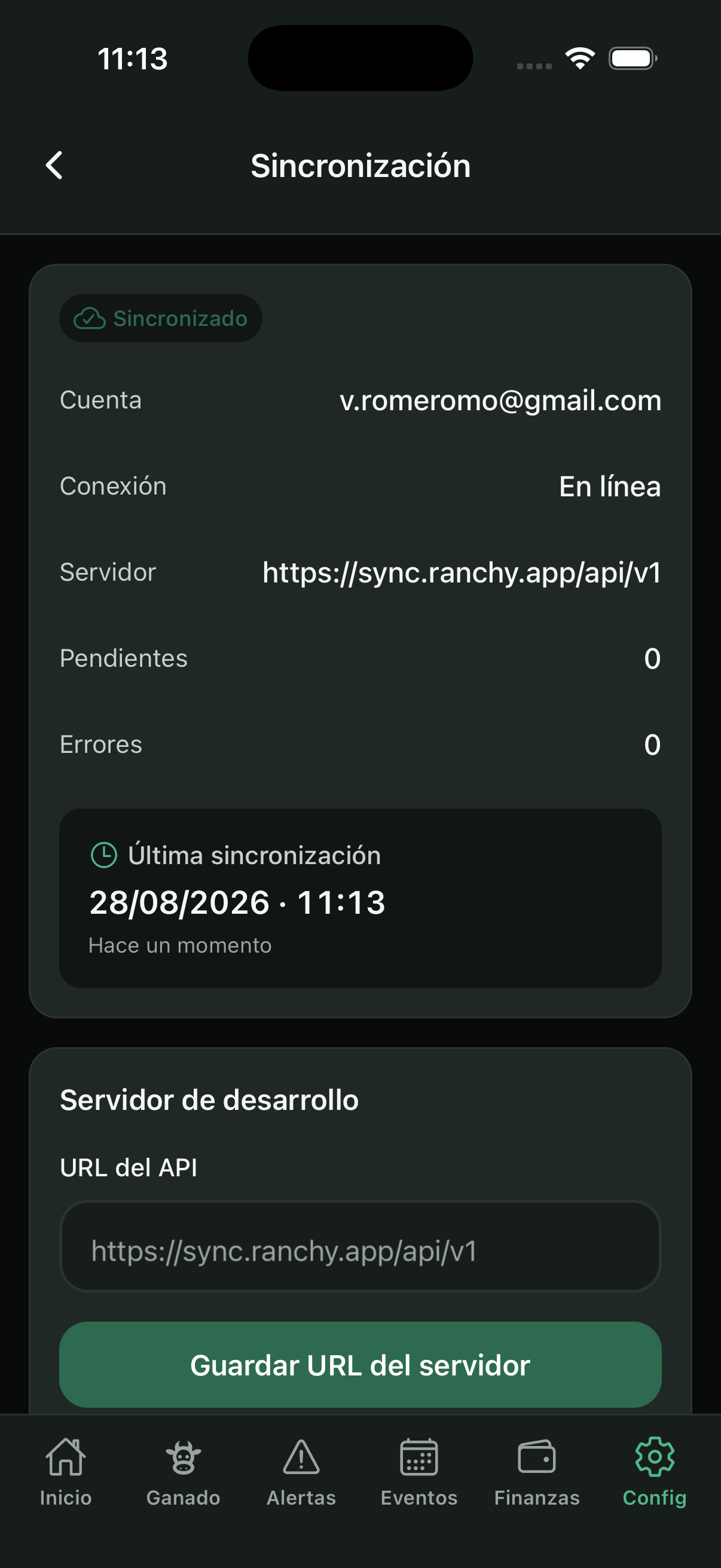
L’indicatore accanto al nome dell’azienda mostra se sei offline, in sincronizzazione o con modifiche in sospeso. Puoi forzare «Sincronizza ora» e vedere i dettagli in Config → Stato di sincronizzazione.
Importazione (Config → Importazione): carica un CSV del bestiame dell’azienda attiva. Importa sul telefono o richiedi un link monouso (24 h) all’e-mail dell’account per caricare dal PC. Il modello segue la lingua attuale dell’app; il parser accetta intestazioni in spagnolo, inglese, francese, portoghese e italiano. Crea o aggiorna animali per numero/marca.
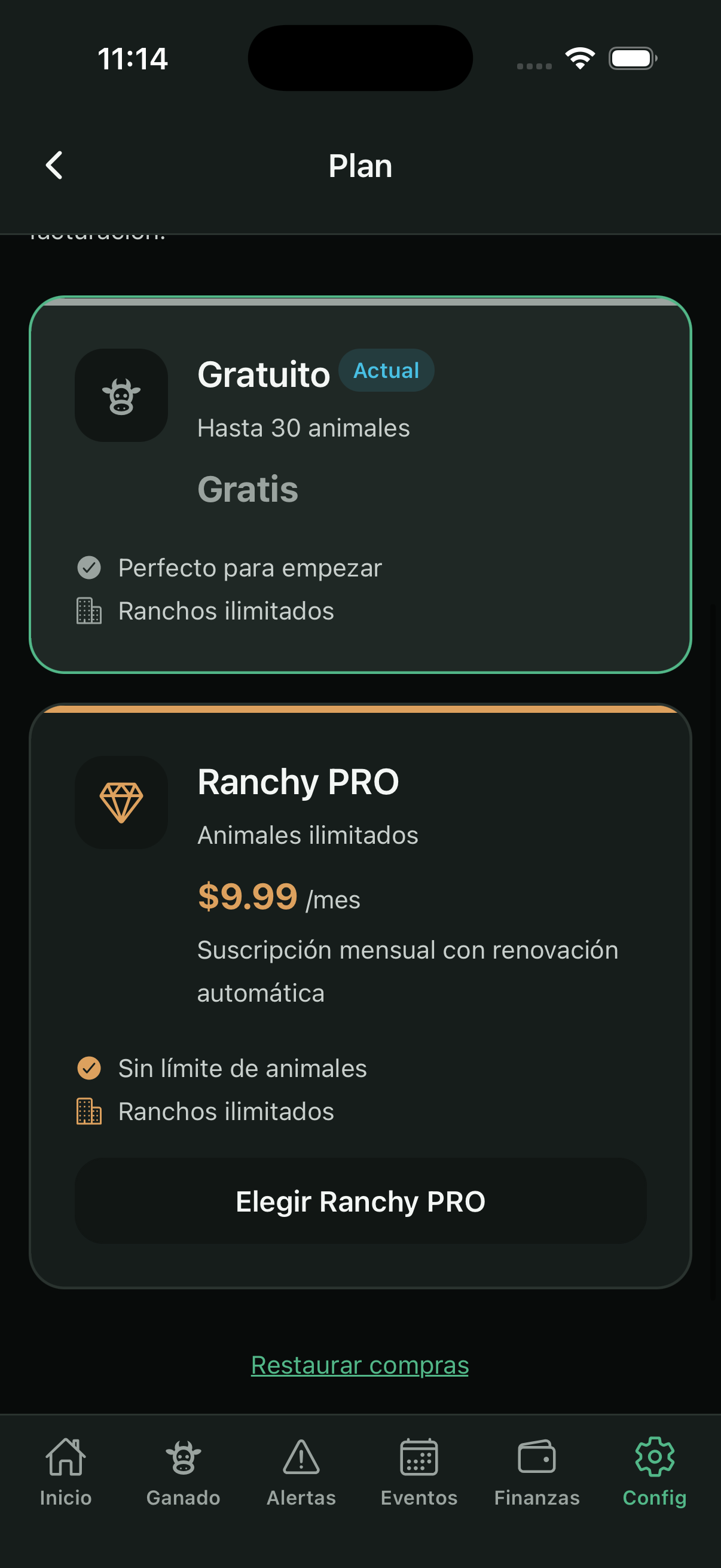
In Config → Piano vedi l’uso del piano Gratis (fino a 30 animali) e l’opzione Ranchy PRO (animali illimitati, sync tra dispositivi e squadra).
Domande frequenti
Non riesco ad accedere come lavoratore o veterinario
Il proprietario deve invitarti in Utenti di accesso con la stessa e-mail (Google/Apple/Facebook) che usi per accedere, e assegnarti almeno un’azienda.
Le mie modifiche non compaiono su un altro telefono
Verifica che ci sia internet e tocca l’indicatore di sync o «Sincronizza ora». Entrambi i dispositivi devono usare lo stesso account o far parte della stessa squadra dell’azienda.
Non vedo la scheda Finanze
I lavoratori la vedono solo se il proprietario ha attivato «Visualizza finanze» nei loro permessi. Il veterinario non ha le finanze.
Il veterinario non vede nessun animale
Nella scheda (o in un’azione massiva), segna «Visibile per il veterinario» sugli animali che vuoi condividere.
Un animale appare bloccato
Nel piano Gratis il limite è 30 animali. Passa a Ranchy PRO o elimina animali che non usi più (secondo le regole di cancellazione).
Come carico l’inventario da Excel?
Vai in Config → Importazione. Scarica il modello, compilalo e caricalo sul telefono — oppure richiedi il link via e-mail per caricare il CSV dal PC (valido 24 h, uso singolo).
I dati si traducono quando cambio lingua?
No. Cambia solo l’interfaccia. Nomi di animali, pascoli e note restano come li hai scritti.
Ti serve altro aiuto?
Scrivici a hola@ranchy.app